

Ofrece turnos fijos a equipos y personas
Reserva el mismo horario cada semana para un equipo o para una persona, con su aceptación, y resuelve las fechas que liberan.
Dueño y Administradores de la sede
Abrir en MatchAntes de empezar
- Crear y confirmar turnos fijos es más cómodo en el computador. Quien recibe el turno lo acepta y libera fechas desde el celular, y la sede puede resolver una fecha liberada desde el celular el mismo día.
- Quien recibe el turno necesita una cuenta de Match. Un turno para un equipo lo acepta quien administra ese equipo.
Ofrece un turno fijo a un equipo
En Turnos, toca Ofrecer turno fijo, o usa Ofrecer turno fijo en un turno libre de la agenda. Elige Cancha del turno, busca el equipo con Buscar equipo por nombre y elígelo en Equipo del turno. Completa Día de la semana, Hora de inicio, Frecuencia (Cada semana o Cada dos semanas), Desde y, si quieres, Hasta (opcional). Toca Enviar turno.
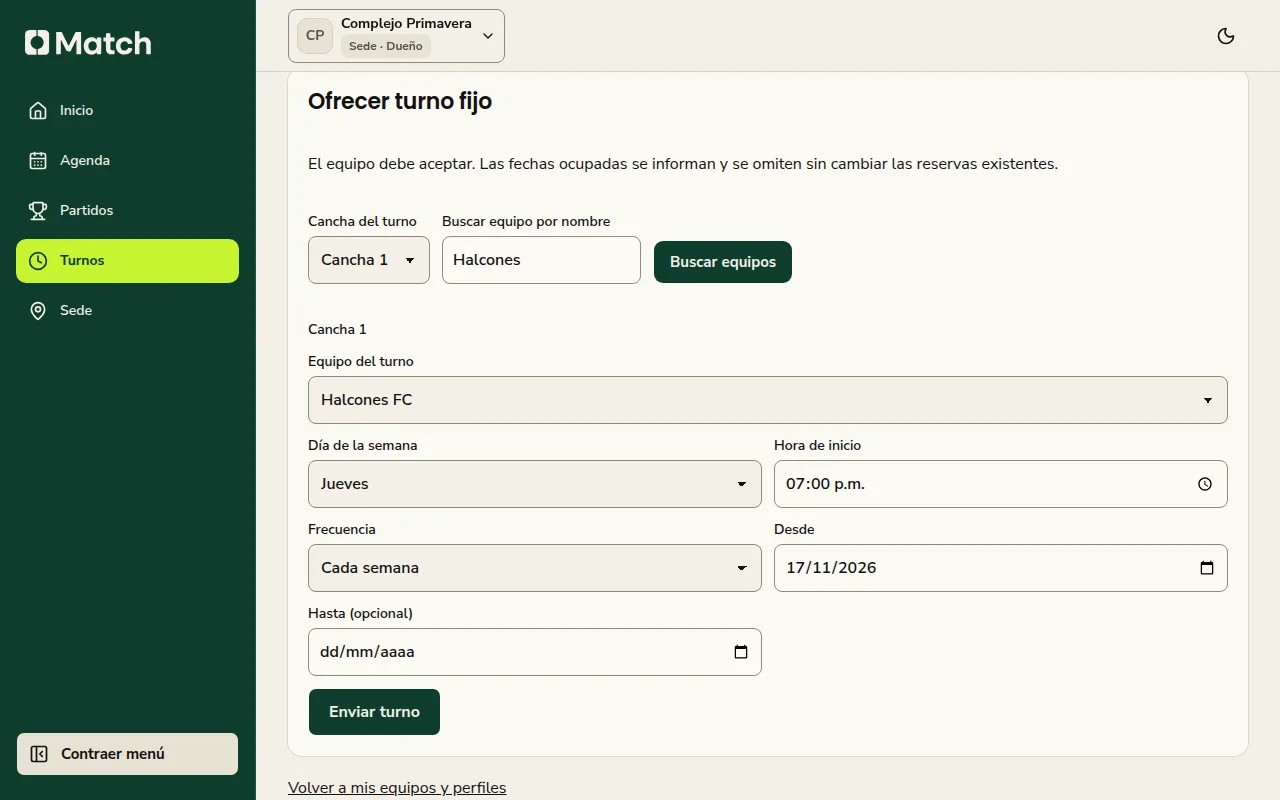
En el computador, todos los datos del turno quedan en un solo formulario. El equipo acepta y las fechas quedan reservadas
El equipo recibe la propuesta en su Buzón y toca Aceptar turno fijo. El turno pasa a Activo y reserva las próximas fechas. Las fechas que ya estaban ocupadas se informan y se omiten, sin cambiar las reservas existentes.
Crea un turno fijo para una persona
Para una persona que reserva a su nombre, toca Turno fijo para una persona. Elige Cancha, Día de la semana, Hora de inicio, Frecuencia y las fechas, y toca Crear enlace. Comparte el enlace con esa persona: es de un solo uso y vale por 7 días. Mientras nadie lo acepte, el turno dice Esperando que la persona acepte y puedes Anular enlace.
La persona acepta desde su celular
Al abrir el enlace con su cuenta, la persona ve Te ofrecen un turno fijo con el día, la hora, la cancha y la frecuencia. Puede elegir un Equipo como referencia (opcional); el turno queda a su nombre y el equipo solo aparece como referencia en tu agenda. Toca Aceptar turno fijo.
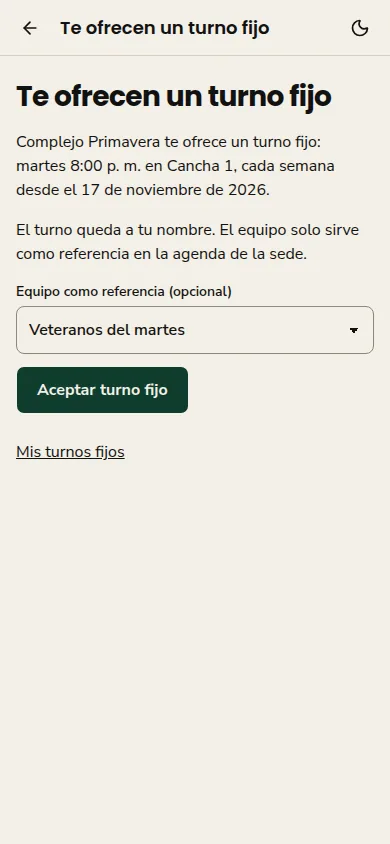
Confirma el turno antes de reservar
El turno de una persona no reserva fechas hasta que tú lo confirmes. En Turnos y ofertas aparece Por confirmar con el nombre de la persona. Toca Confirmar turno: Match reserva las fechas libres y las ocupadas no cambian. Si no lo quieres, toca Rechazar.
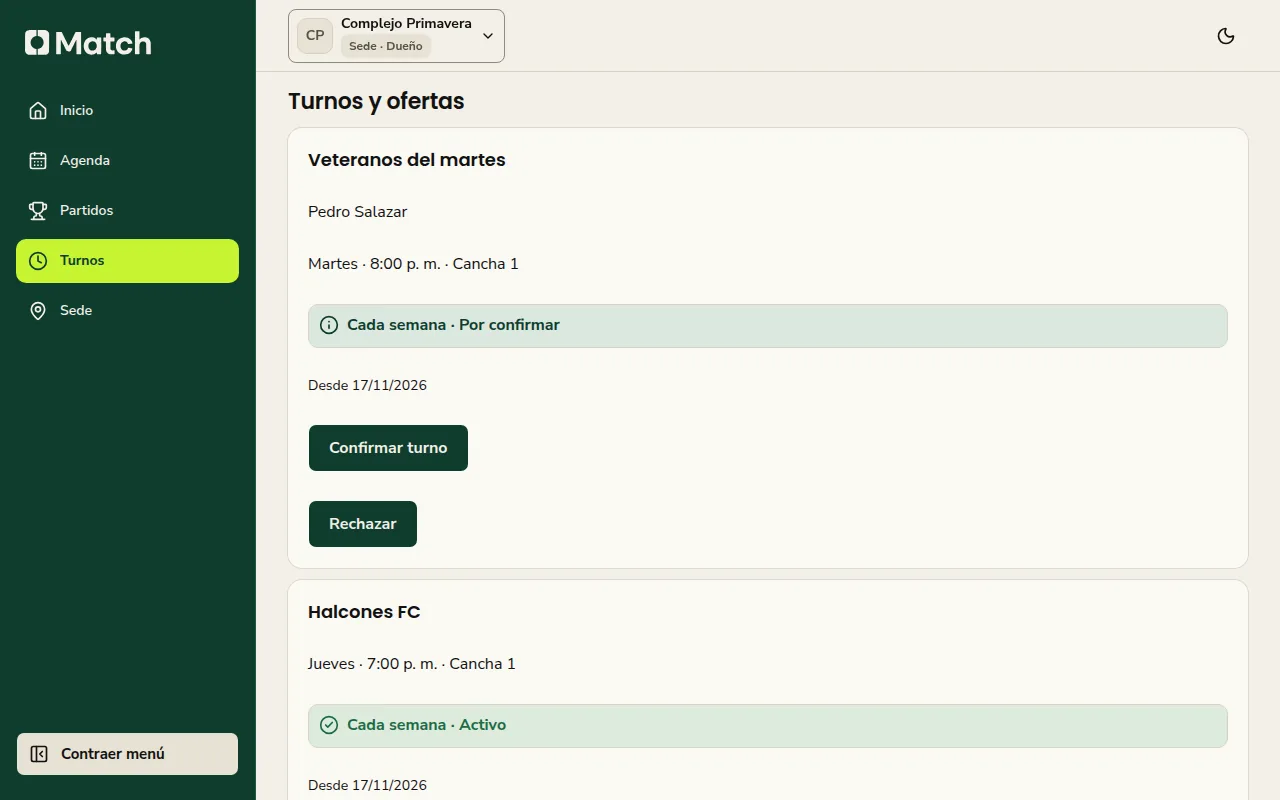
En el computador ves todos los turnos de la sede y su estado en una lista. Quien tiene el turno libera una fecha
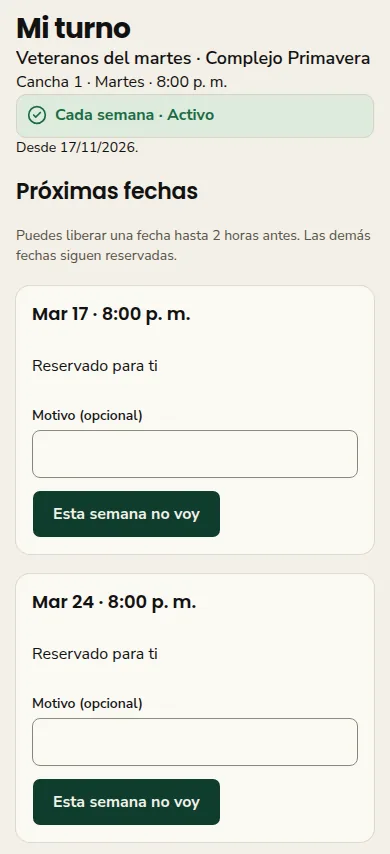
La persona abre Mis turnos fijos desde su perfil y entra a Mi turno. En Próximas fechas, toca Esta semana no voy en la fecha que no usará; puede escribir un Motivo (opcional), que la sede ve. Puede liberar una fecha hasta 2 horas antes, y las demás fechas siguen reservadas. Un equipo usa Esta semana no vamos.
Resuelve la fecha liberada
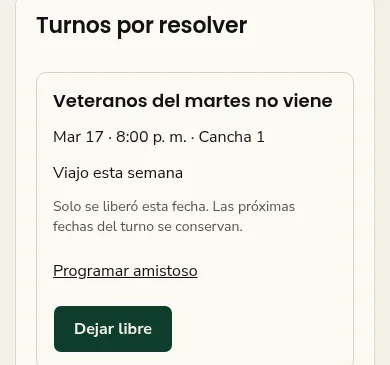
En Inicio, Turnos por resolver muestra quién no viene. Solo se liberó esa fecha; las próximas fechas del turno se conservan. Toca Programar amistoso para ofrecer el turno a otros equipos, o Dejar libre si no vas a ofrecerlo; la fecha sale de Turnos por resolver.
Confirma los turnos que declaran los equipos
Un equipo puede indicar en Match que tiene un turno en tu sede. Esos turnos aparecen en Por confirmar. Elige la cancha y toca Confirmar, o toca No es cierto para descartar la declaración; Match avisa al equipo.
Termina un turno fijo
En la tarjeta del turno, toca Terminar turno fijo, o Terminar turno si es de una persona, y confirma. Match libera las próximas fechas y avisa a la otra parte. Quien tiene el turno también puede terminarlo desde Mi turno.
Si algo falla
La persona dice que el enlace no funciona
Si ve Este enlace venció, fue anulado o ya se utilizó, crea un turno fijo nuevo para esa persona y envíale el enlace.
El turno de la persona no reservó fechas
Falta tu confirmación. Abre Turnos, busca el turno Por confirmar y toca Confirmar turno.
Algunas fechas del turno no quedaron reservadas
Las fechas que ya estaban ocupadas se omiten y aparecen en Fechas ocupadas que se omiten. Las reservas existentes conservan su horario.
Recepción no puede gestionar turnos
Recepción solo consulta la agenda. El Dueño o un Administrador crean, confirman y terminan los turnos fijos.