

Prepara las planillas y aprueba los resultados
Revisa las plantillas, imprime las planillas de partido y publica resultados y sanciones después de comprobarlos.
Organización con permiso para planillas y resultados; aprobación reservada a la organización autorizada
Revisa los pendientes de las plantillas
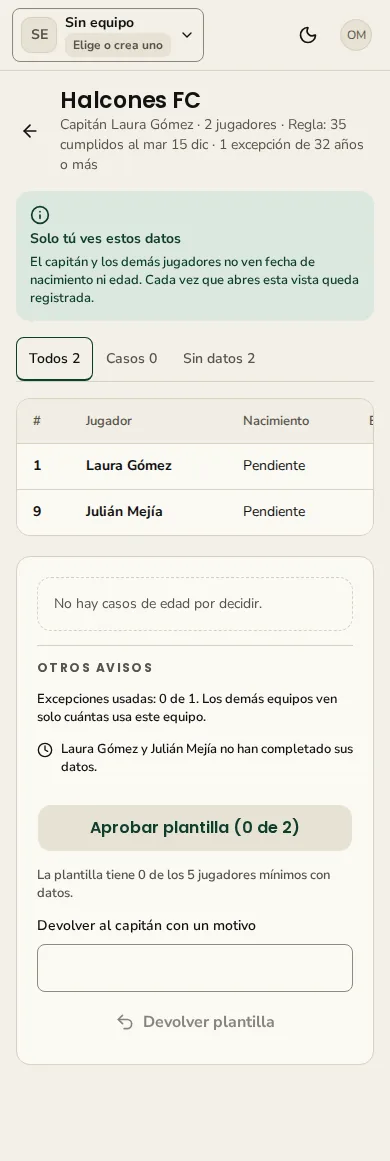
En Inscripciones, abre la revisión de cada equipo para consultar sus jugadores y los motivos pendientes.
Guarda la revisión de la plantilla
En la revisión del equipo, usa Aprobar plantilla cuando hayas comprobado los jugadores. El botón muestra cuántos están listos. Si necesitas que el capitán corrija información, escribe el motivo y usa Devolver plantilla. Si el equipo todavía estaba pendiente, aprobar su plantilla también lo acepta en el torneo; para decidir sobre el equipo sin revisar la plantilla, usa Acepta o rechaza las inscripciones.
Envía un recordatorio a los pendientes
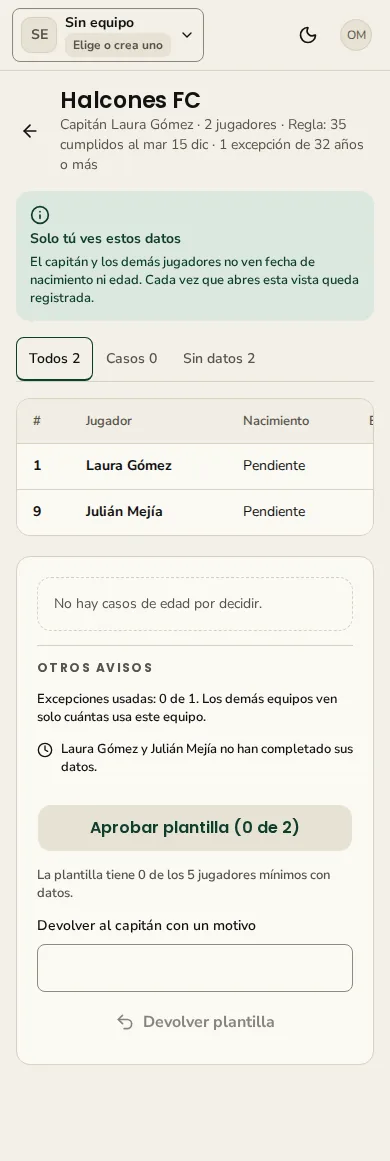
Vuelve a Inscripciones y toca Recordar a con el número de pendientes indicado en el botón. Revisa la confirmación del envío. El botón se desactiva si no hay destinatarios pendientes.
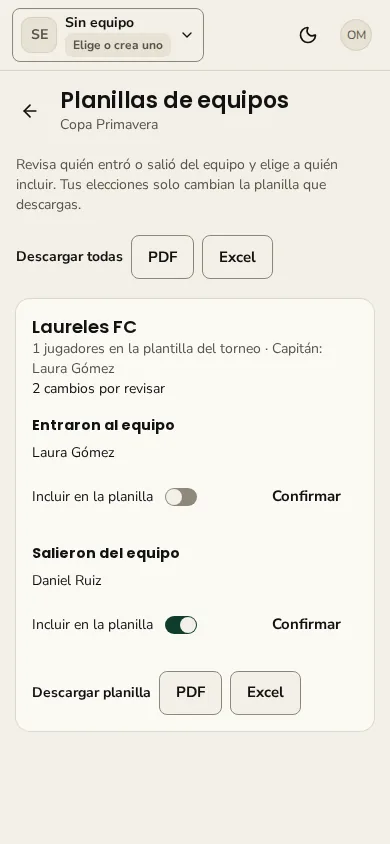
Revisa quién entró o salió del equipo
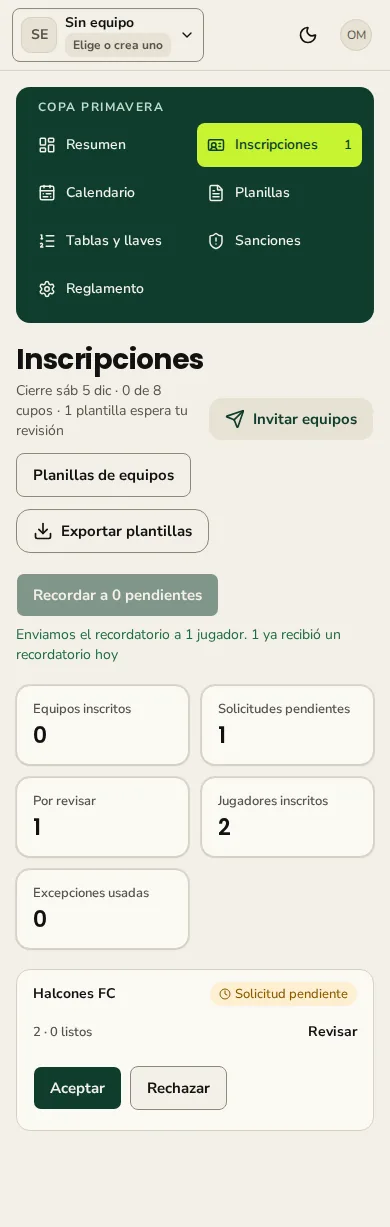
Desde Inscripciones, toca Planillas de equipos. Revisa Entraron al equipo y Salieron del equipo; elige a quién incluir y usa Confirmar cuando corresponda. Estas elecciones solo cambian la planilla que descargas, no la pertenencia al equipo.
Descarga las planillas de los equipos
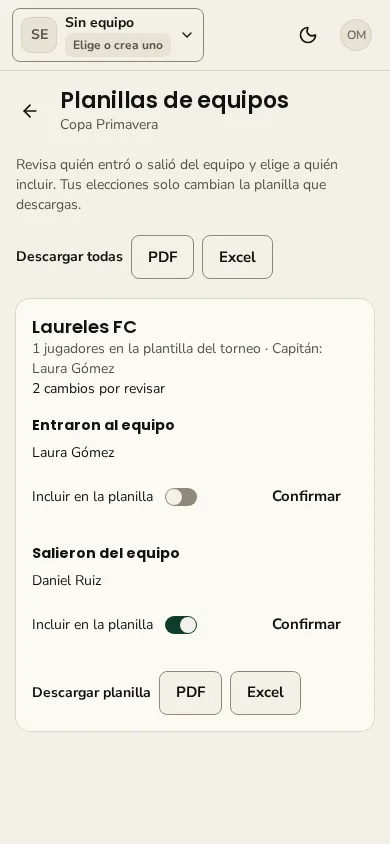
En Descargar planilla, toca PDF o Excel para un equipo. Descargar todas ofrece los mismos formatos para el conjunto. Estas son las listas de jugadores, distintas de las planillas de cada partido. Al final traen líneas en blanco: quien juegue sin cuenta en Match se escribe ahí a mano y no aparece en Match.
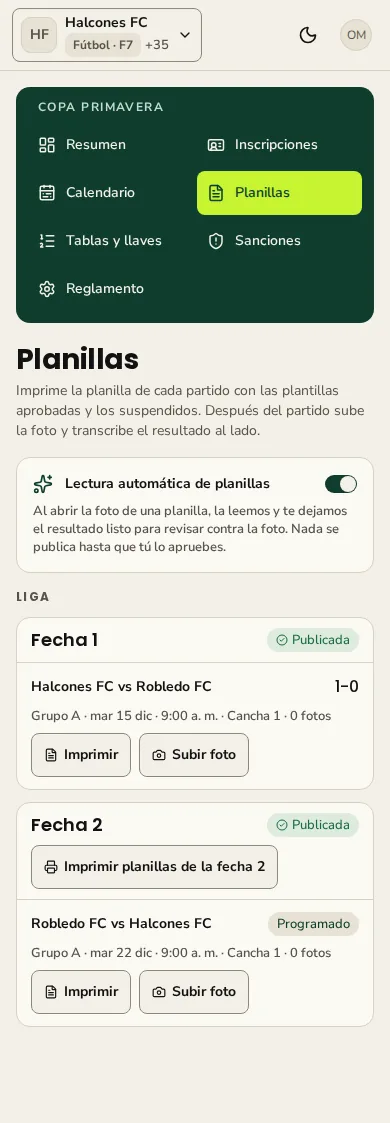
Abre las planillas de los partidos
Entra en Planillas del torneo. Los partidos aparecen por fase y fecha, con su estado y sus fotos. Para imprimir, la fecha debe estar publicada.
Abre la planilla para imprimir
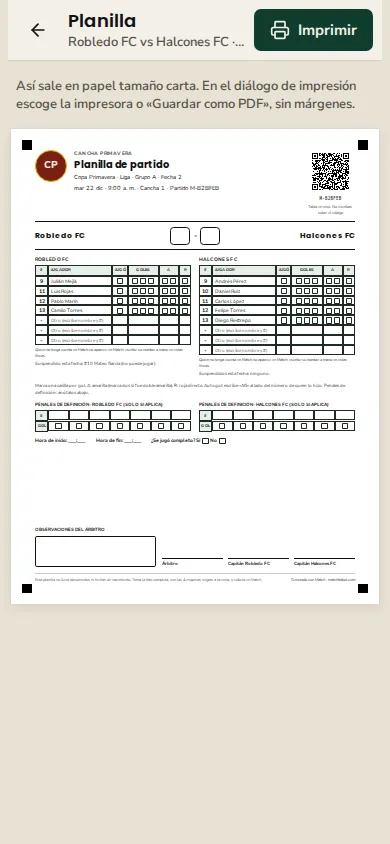
Toca Imprimir junto a un partido o Imprimir planillas de la fecha 1, con el número correspondiente. La vista se prepara con las plantillas aprobadas e identifica a los suspendidos. Cada jugador lleva su código Match en la columna Código, para identificar sus goles y tarjetas aunque cambie el orden de la plantilla. En una línea Otro, escribe nombre, número y código Match si lo conoces; cada persona encuentra su código en Perfil. Un código de alguien fuera de la plantilla requiere revisar su inscripción y no se cuenta automáticamente.
Imprime o guarda el PDF
Toca Imprimir en la vista de la planilla. Se abre el diálogo de impresión de tu navegador con la vista previa de la planilla. Como destino, elige la impresora o Guardar como PDF. Usa papel tamaño carta y sin márgenes, como indica la pantalla.
Escoge la foto después del partido
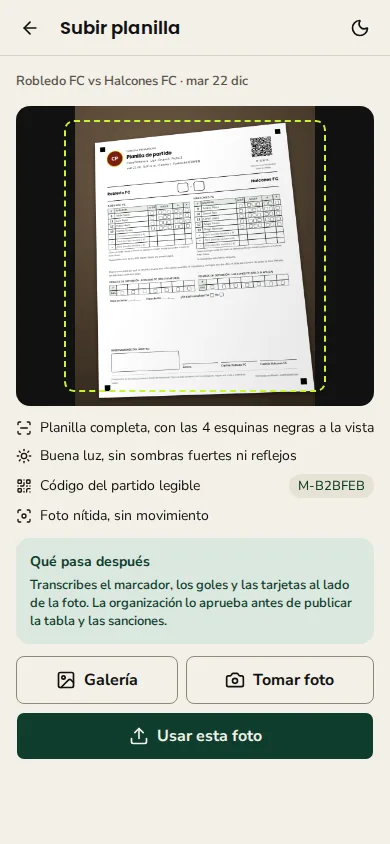
En Planillas, toca Subir foto junto al partido. Usa Tomar foto o Galería. Comprueba que se vea la hoja completa, con sus cuatro esquinas negras y el código del partido, con buena luz y sin movimiento.
Sube la foto que vas a transcribir
Toca Usar esta foto. Una foto nueva abre la revisión del resultado junto a la imagen. Si la foto ya estaba guardada, usa el enlace que aparece para abrirla en su partido.
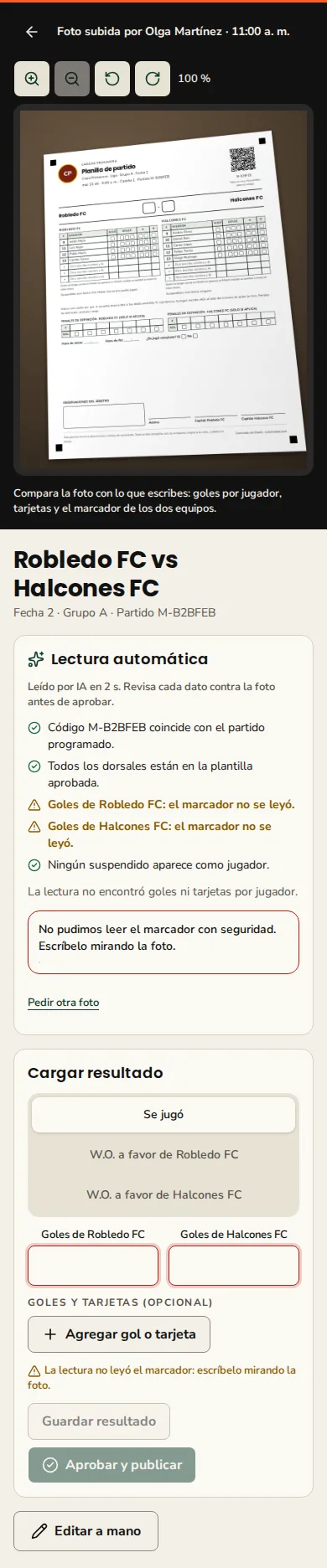
Transcribe el resultado mirando la foto
En Cargar resultado, completa los goles de ambos equipos o elige el W.O. correspondiente si no se jugó. Agregar gol o tarjeta permite registrar jugador, evento y minuto. Una tarjeta a alguien que no tiene cuenta en Match se registra como Jugador sin cuenta en Match: cuenta para el equipo y no genera suspensión; un gol suyo cuenta solo en el marcador. Si la lectura de la foto encuentra un nombre escrito a mano que no tiene cuenta, te recomienda invitarlo: toca Crear enlace de invitación y compártelo para que sus goles y tarjetas queden a su nombre en los próximos partidos. Si la llave se definió por penales, completa también sus marcadores. Revisa cualquier lectura sugerida contra la foto.

Guarda el resultado para revisión
Toca Guardar resultado. Queda una versión por aprobar; todavía no cuenta para la tabla. Puedes volver al partido para revisar Historial del resultado y el aviso de resultado por aprobar.
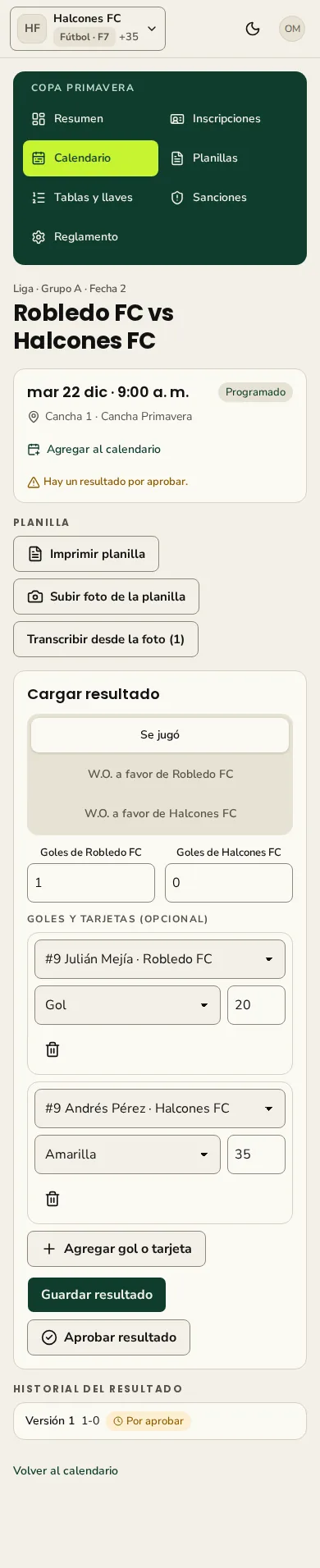
Aprueba la versión revisada
Con permiso de aprobación, comprueba el borrador guardado y toca Aprobar resultado. En la revisión con foto también puede aparecer Aprobar y publicar, que guarda y aprueba lo escrito. Solo el resultado aprobado actualiza tablas, goleadores y tarjetas.

Consulta las sanciones calculadas
Abre Sanciones para revisar Suspensiones y En riesgo. Las suspensiones automáticas salen de las tarjetas de resultados aprobados y las reglas del torneo. Una tarjeta en No aplica no suspende por sí sola, y si las amarillas acumuladas están en No aplica no aparece En riesgo. La pantalla indica quién no puede jugar su próximo partido.
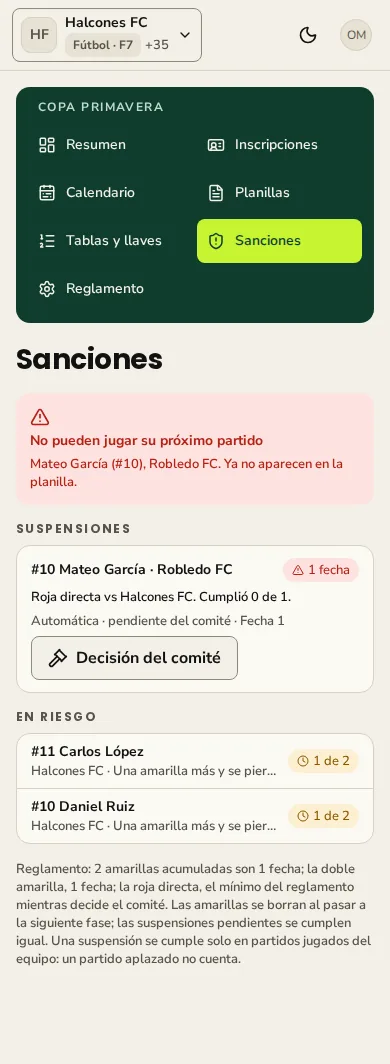
Registra la decisión del comité
En una suspensión existente, toca Decisión del comité. Ajusta las fechas, escribe Motivo de la decisión y toca Guardar decisión. El valor 0 revoca la suspensión; una sanción vigente no puede quedar por debajo de las fechas ya cumplidas.
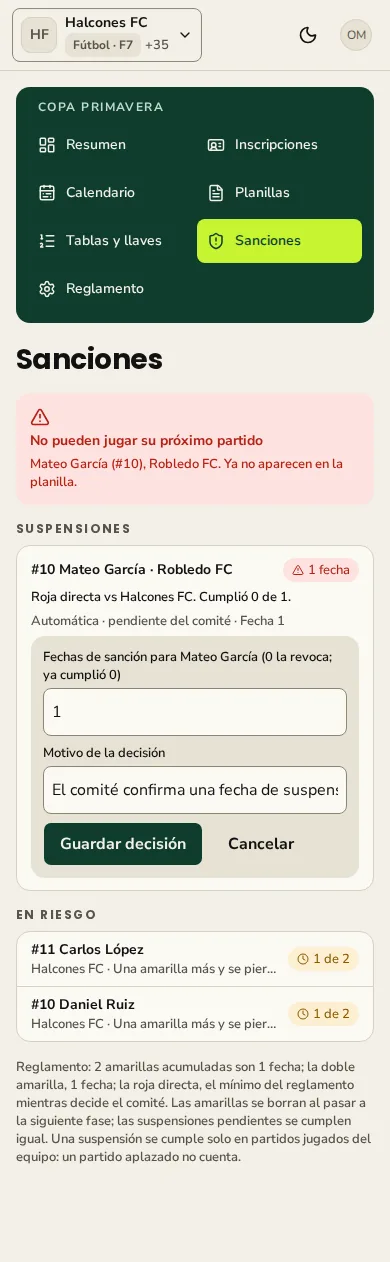
Si algo falla
No aparece Imprimir
Publica la fecha y comprueba que el partido tenga definidos ambos equipos. La impresión de partidos requiere una fecha publicada.
Este partido ya tiene 6 fotos. Descarta una para subir otra.
Revisa las fotos guardadas y usa Descartar en una que permita retirarse. No se descarta una foto vinculada a una transcripción.
No puedo guardar o aprobar el resultado
Escribe los dos marcadores, incluidos los ceros. Revisa que los eventos no sumen más goles que el marcador y que los jugadores pertenezcan a las plantillas aprobadas. Quien no tenga cuenta en Match no aparece en la lista de jugadores; registra su tarjeta como Jugador sin cuenta en Match.
Necesito corregir un resultado aprobado
Abre el partido, modifica el resultado y completa ¿Por qué corriges el resultado?. Guarda y aprueba la nueva versión; la anterior queda en el historial.