

Agrega la portada del torneo
Elige una imagen, descríbela y revisa la portada en el torneo y la imagen de sus enlaces.
Dueño del torneo
Abrir en MatchAntes de empezar
- Debes ser el Dueño del torneo para cambiar o quitar la portada.
Abre Portada en la configuración
Entra en tu torneo y abre Configuración del torneo desde Ajustes del torneo. En Portada, usa Subir portada para elegir una imagen JPEG, PNG o WebP de hasta 20 MB.
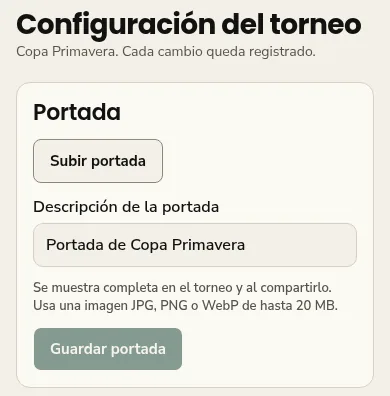
Revisa la imagen y descríbela
Revisa la vista previa, que conserva la imagen completa. En Descripción de la portada, escribe qué aparece en ella para las personas que usan un lector de pantalla. Match convierte la imagen antes de subirla.
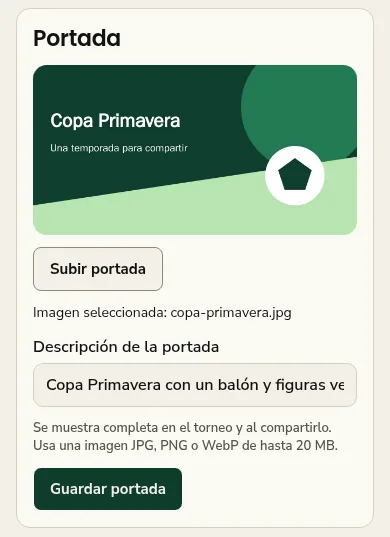
Guarda la portada
Toca Guardar portada y espera a que termine. La imagen guardada queda en Portada, junto con Cambiar portada y Quitar portada.
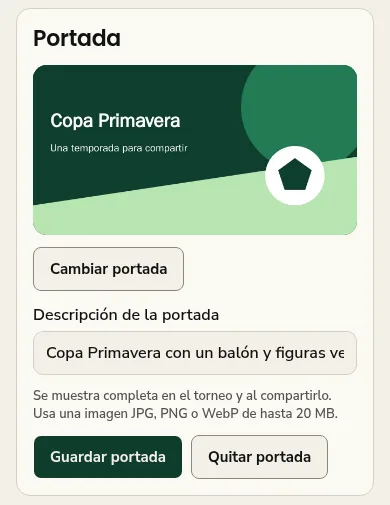
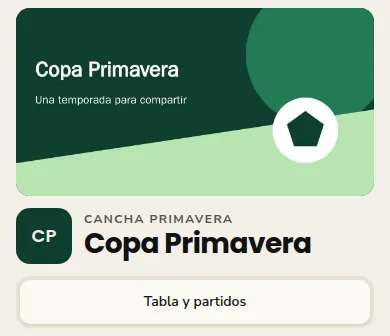
Comprueba la tarjeta del torneo
Vuelve al torneo para ver la portada en su tarjeta de organización. La imagen aparece completa sobre un fondo que ocupa el espacio restante.
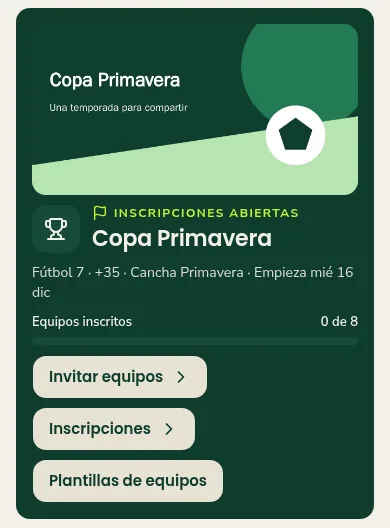
Revisa la página pública
Si la página pública está activa y el torneo ya no es un borrador, la portada también aparece en su encabezado. Este paso muestra ese encabezado; el anterior muestra la tarjeta del organizador.
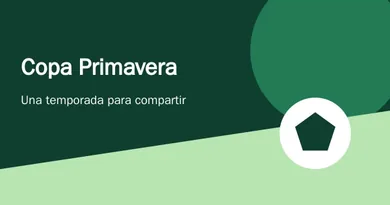
Reconoce la imagen del enlace
Cuando compartes el enlace del torneo, Match prepara una imagen de 1200 por 630 píxeles con tu portada completa. Si tu imagen tiene otra proporción, el espacio restante se completa con un fondo de color. Las aplicaciones donde compartes el enlace pueden tardar en mostrar la nueva imagen.
Si algo falla
Al compartir el enlace todavía aparece la portada anterior
La dirección de la imagen cambia con cada nueva portada, pero otras aplicaciones guardan vistas previas durante un tiempo. Pueden tardar en mostrar la nueva imagen.
El enlace usa una imagen genérica
Si la página pública está desactivada, los enlaces compartidos usan la imagen genérica de Match. Revisa Mostrar página pública en Configuración del torneo; un torneo en borrador tampoco tiene página pública visible.
No puedo subir la imagen
Usa un original JPEG, PNG o WebP de hasta 20 MB. Match lo convierte antes de subirlo; si aparece un error al prepararlo, prueba con otra imagen de esos formatos.
No puedo cambiar la portada
Solo el Dueño del torneo puede cambiarla. Pídele que abra Configuración del torneo y use Cambiar portada.
Quiero quitar la portada
En Portada, toca Quitar portada y espera a que termine. La portada se retira y el enlace vuelve a usar la imagen genérica del torneo.