

Cambia la configuración del torneo
Actualiza los datos y las reglas del torneo, revisa los avisos y guarda un historial de los cambios.
Dueño del torneo
Antes de empezar
- Revisar las secciones de la configuración es más cómodo en el computador. Abre Match en el navegador y entra con tu misma cuenta.
Abre la configuración
Entra en tu torneo y, en Ajustes del torneo, abre Configuración del torneo. Solo el Dueño ve esta opción y puede guardar cambios. Si otro rol del torneo abre esta pantalla, puede consultar los datos y el historial, pero no guardarlos.
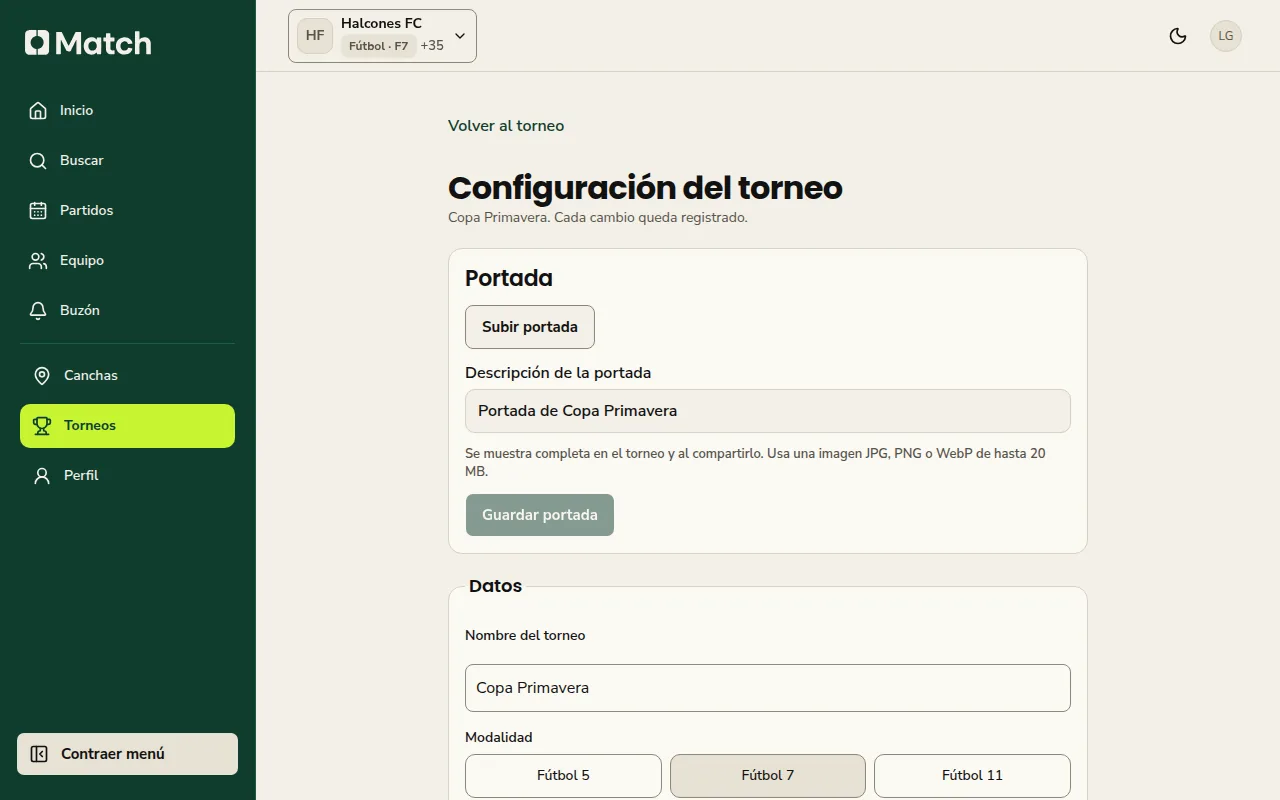
En el computador, la configuración se abre con el menú lateral de Match a la vista. Actualiza los datos del torneo
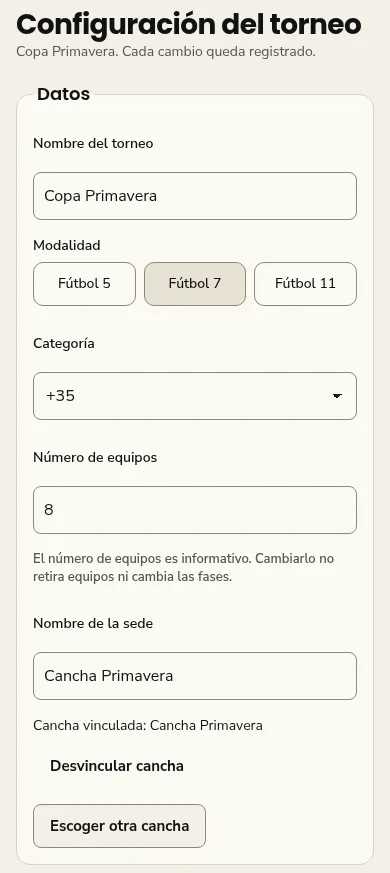
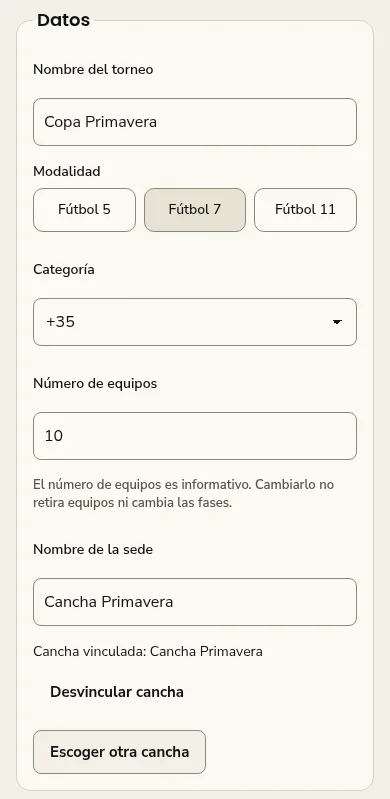
En Datos, revisa Nombre del torneo, Modalidad, Categoría, Número de equipos y Nombre de la sede. Para cambiar la cancha vinculada, usa Escoger otra cancha; Desvincular cancha permite quitar esa relación. El número de equipos es informativo: cambiarlo no retira equipos ni modifica las fases.
Ajusta el formato disponible
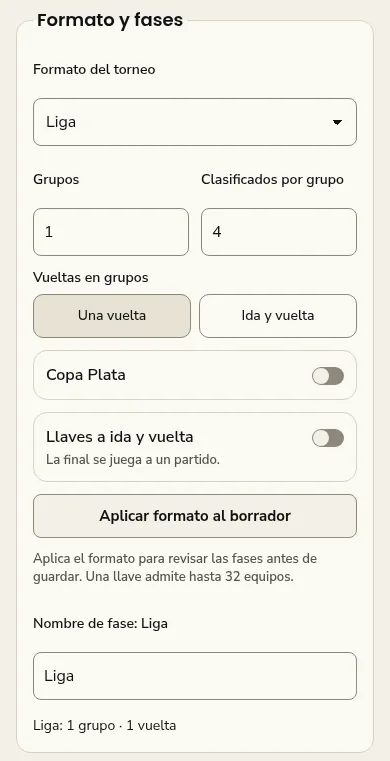
En Formato y fases, revisa formato, grupos, clasificados, vueltas y Copa Plata. Usa Aplicar formato al borrador para revisar el resultado antes de guardar. Si ya hay fechas o partidos, esta pantalla conserva la estructura y te remite a las herramientas de Fases; puedes cambiar los nombres de las fases.
Revisa los puntos y los desempates
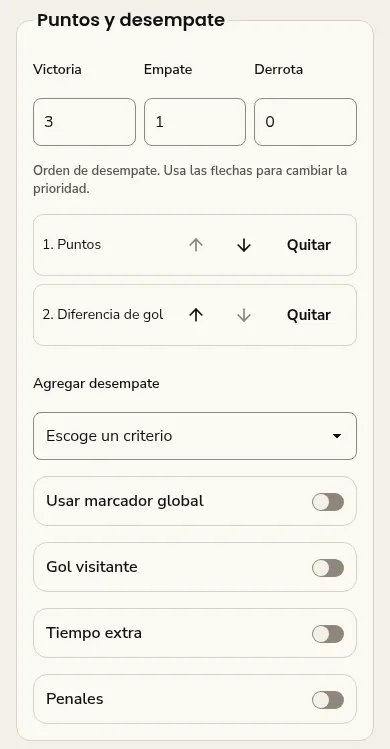
En Puntos y desempate, ajusta Victoria, Empate y Derrota. Ordena los criterios con las flechas, usa Agregar desempate si hace falta y revisa Usar marcador global, Gol visitante, Tiempo extra y Penales para las llaves.
Actualiza la disciplina
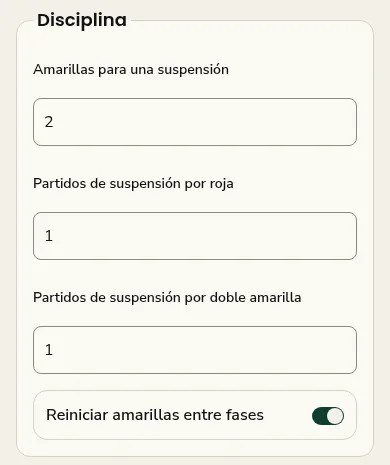
En Disciplina, cada opción tiene un interruptor. Apagada queda en No aplica: esa tarjeta no genera suspensión automática. Encendida, define con − y + las amarillas para una suspensión (de 2 a 10) o las fechas por doble amarilla y por roja directa (de 1 a 10). Decide si quieres Reiniciar amarillas entre fases. Un cambio de disciplina se aplica a las suspensiones desde el próximo resultado aprobado; una suspensión que ya ajustó el comité se mantiene.
Revisa las plantillas y las edades
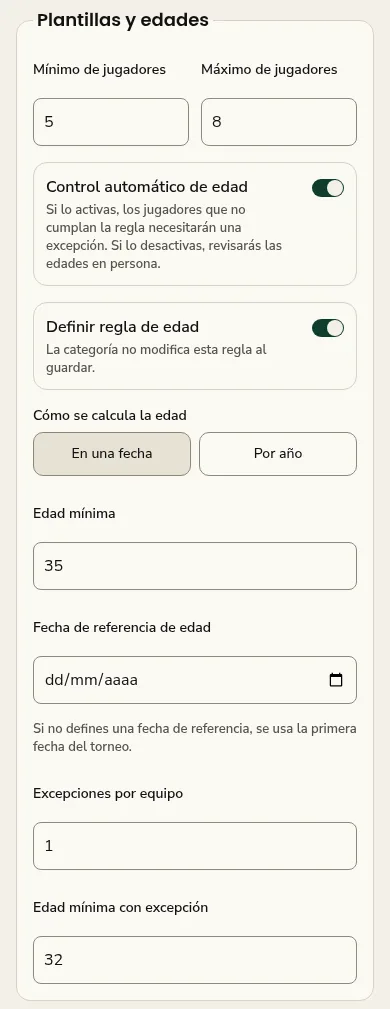
En Plantillas y edades, define el mínimo y máximo de jugadores. Puedes activar Control automático de edad y Definir regla de edad para ajustar cálculo, edad mínima, fecha de referencia y excepciones. Si el control está desactivado, revisas las edades en persona; cambiar la categoría no cambia por sí solo la regla de edad.
Actualiza fechas e inscripción tardía
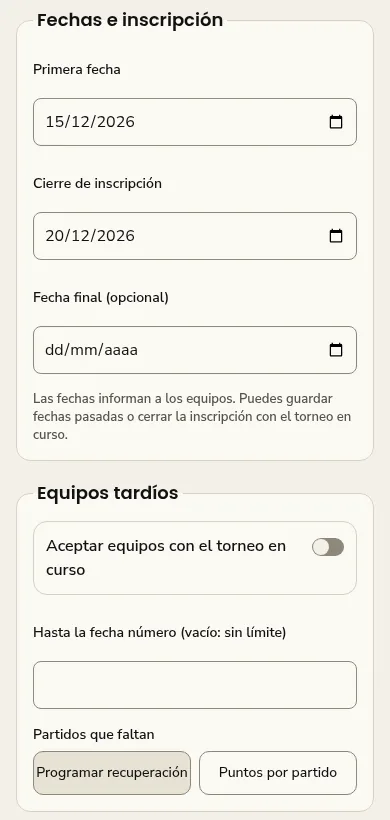
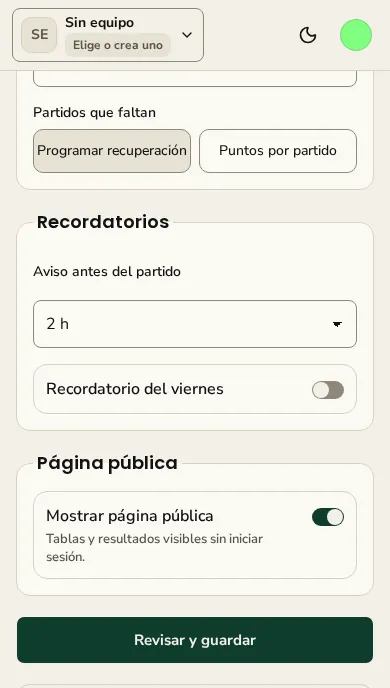
En Fechas e inscripción, revisa Primera fecha, Cierre de inscripción y Fecha final (opcional). Puedes guardar fechas pasadas. En Equipos tardíos, decide si activas Aceptar equipos con el torneo en curso, hasta qué fecha recibes equipos y si los partidos faltantes se recuperan o se usan puntos por partido.
Elige los avisos y la visibilidad
En Recordatorios, elige Aviso antes del partido o Sin aviso y revisa Recordatorio del viernes. En Página pública, decide si activas Mostrar página pública.
Revisa los avisos antes de guardar
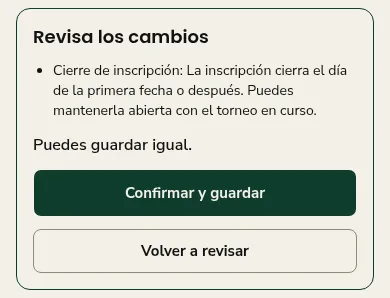
Toca Revisar y guardar. En Revisa los cambios, lee las advertencias. Los avisos informativos permiten Confirmar y guardar; si necesitas corregir algo, toca Volver a revisar.
Confirma los cambios
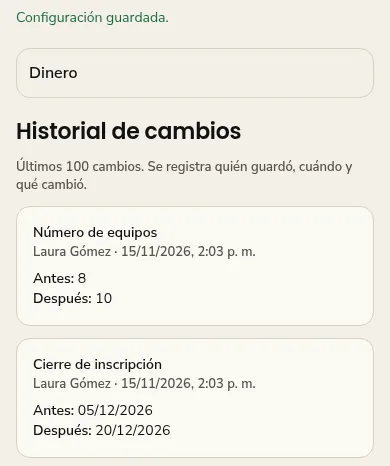
Toca Confirmar y guardar. Verás Configuración guardada. y las entradas de Historial de cambios, con quién guardó, cuándo y los valores anteriores y nuevos. El historial también registra la reapertura de la inscripción, los cambios en las canchas del calendario, la página pública y la lectura de planillas con IA.
Si algo falla
No puedo guardar porque otra persona cambió el torneo
Usa Recargar pantalla, revisa los valores actuales y aplica de nuevo tus cambios.
El formato no se puede aplicar
Revisa grupos y clasificados. El aviso indica cuando esa combinación no forma una llave; una llave admite hasta 32 equipos.
El formato está desactivado porque ya hay partidos
Usa las herramientas de Fases para continuar la organización. Esta pantalla no rehace la estructura existente.
Cerré la inscripción y necesito reabrirla
Si todavía no hay fechas publicadas ni resultados, el Dueño o el Administrador ve Reabrir inscripción en esta pantalla. Los partidos y sus horarios se conservan. Si ya hay fechas publicadas o resultados, la inscripción no se reabre; para recibir equipos nuevos, activa Aceptar equipos con el torneo en curso en Equipos tardíos.
Necesito cambiar una cancha que ya tiene partidos programados
En Canchas y horarios, usa Editar en esa cancha. Puedes cambiarle el nombre aunque tenga partidos programados. Para cambiar Abre, Cierra o Minutos por partido, o para retirarla, primero reasigna esos partidos a otra cancha.
No encuentro cambios para guardar
El botón se desactiva si el borrador coincide con los datos guardados. Modifica el campo que necesitas antes de revisar.
La cancha vinculada es una sede certificada
Para usar sus canchas, pide cada fecha en Canchas y horarios y programa dentro de los bloques que la sede apruebe; con un permiso de la sede, programas dentro de sus franjas. Lo explica Aprueba o rechaza las fechas que pide un torneo.