

Inscribe tu equipo en un torneo
Envía la solicitud de tu equipo y prepara la planilla de jugadores para que la organización la revise.
Dueño o Administrador para inscribir; también Capitán para gestionar la plantilla del torneo
Antes de empezar
- Ten a mano el enlace del torneo que compartió la organización.
- Cada jugador debe entrar con su propia cuenta para completar los datos que le correspondan. Quien no tenga cuenta en Match no aparece en la plantilla del torneo.
Abre el enlace del torneo
Abre el enlace que te envía la organización. Revisa el nombre, la modalidad y los requisitos. Si todavía no entraste a Match, toca Entrar para inscribir mi equipo. Usa tu cuenta de Google o tu correo; si es tu primera vez, completa tu perfil y acepta los términos que te muestre la app.
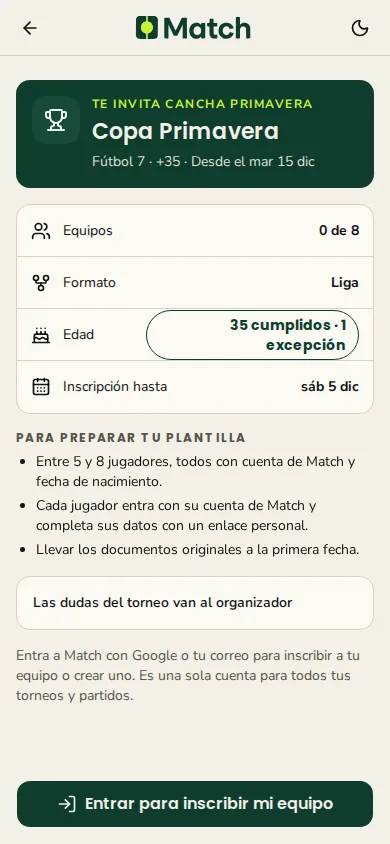
Elige el equipo que vas a inscribir
Toca Inscribir a. La lista muestra solo tus equipos de la misma modalidad del torneo, con su categoría, y al final Crear un equipo nuevo. Selecciona tu equipo; debes ser su dueño o administrador. Si no lo has creado, elige Crear un equipo nuevo y completa la creación del equipo; al terminar vuelves a la invitación.
Envía la solicitud del equipo
Toca Inscribir mi equipo. Llegas a Plantilla del torneo. Si entraste por el enlace público, verás Solicitud enviada. La organización del torneo debe aceptar a tu equipo; mientras tanto puedes armar la plantilla. Si la organización te invitó directamente, verás Tu equipo está inscrito. Completar o enviar la plantilla es un trámite aparte.
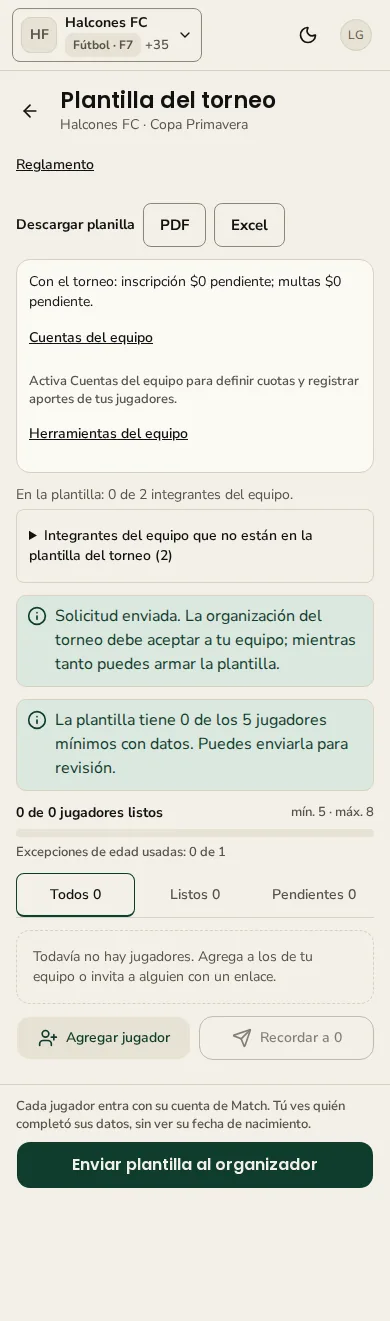
Consulta el reglamento
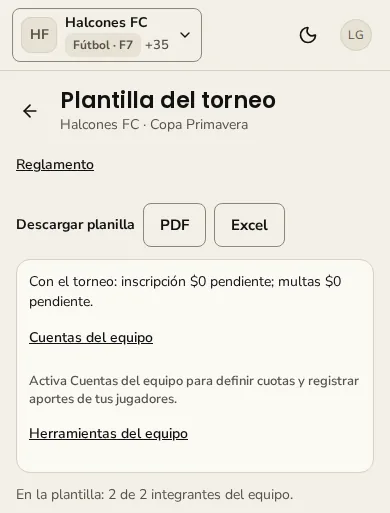
En Plantilla del torneo, toca Reglamento para leer la versión publicada por la organización y su historial. Cuando la organización publica una versión nueva, los dueños, administradores y capitanes del equipo reciben El reglamento cambió en Buzón.
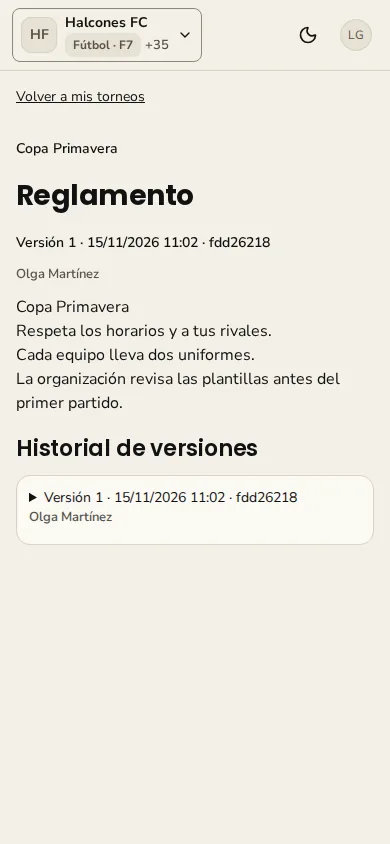
Abre Agregar jugador
Vuelve a Plantilla del torneo y toca Agregar jugador. La lista del torneo se prepara aquí, por separado de la plantilla general del equipo. Si tú también vas a jugar, debes agregarte.
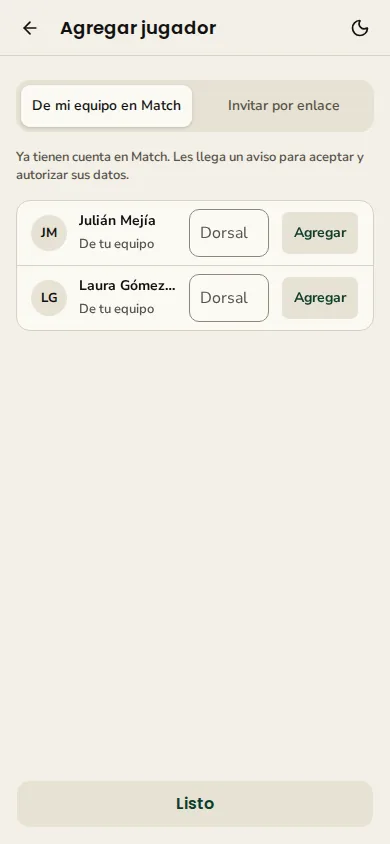
Agrega a quienes ya están en tu equipo
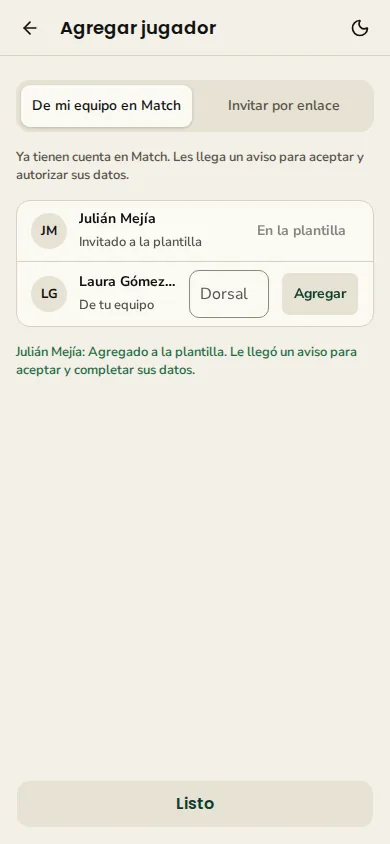
En De mi equipo en Match, busca a cada integrante, indica su Dorsal si corresponde y toca Agregar. Dos jugadores pueden llevar el mismo dorsal. Cada uno entra directo a la plantilla, sin aceptar nada, y recibe un aviso en Buzón. Repite con los integrantes que participarán en este torneo.
Crea un enlace para cada jugador que falte
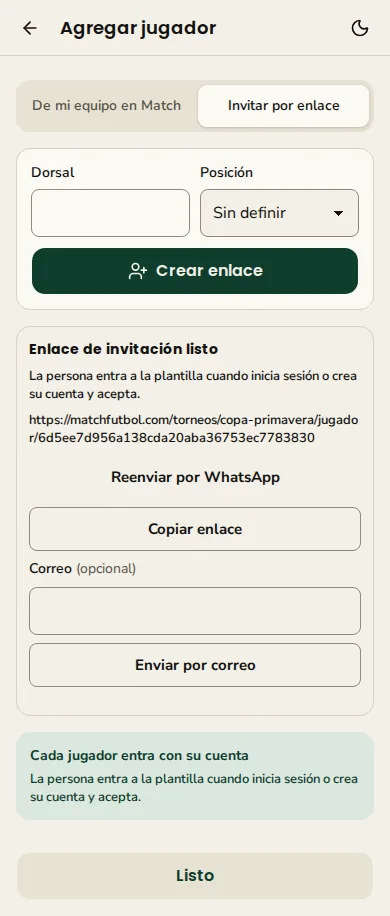
En Invitar por enlace, indica si quieres el Dorsal y la Posición y toca Crear enlace. No escribes nombres: la persona entra a la plantilla cuando inicia sesión o crea su cuenta y acepta, y aparece con el nombre de su cuenta. Es un enlace personal: crea uno para cada jugador.
Envía la invitación al jugador
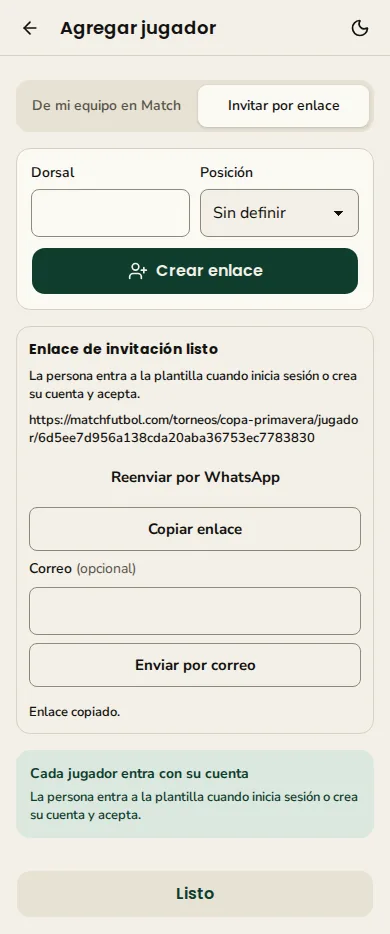
Toca Enviar invitación por WhatsApp o Copiar enlace, o anota su correo en Correo (opcional) y toca Enviar por correo para que Match se lo envíe. Cada jugador abre su enlace, inicia sesión o crea su cuenta, toca Aceptar y queda en la plantilla. La organización ve su fecha de nacimiento para revisar la edad; tú ves el estado de sus datos, sin ver esa fecha.
Revisa quién tiene algo pendiente
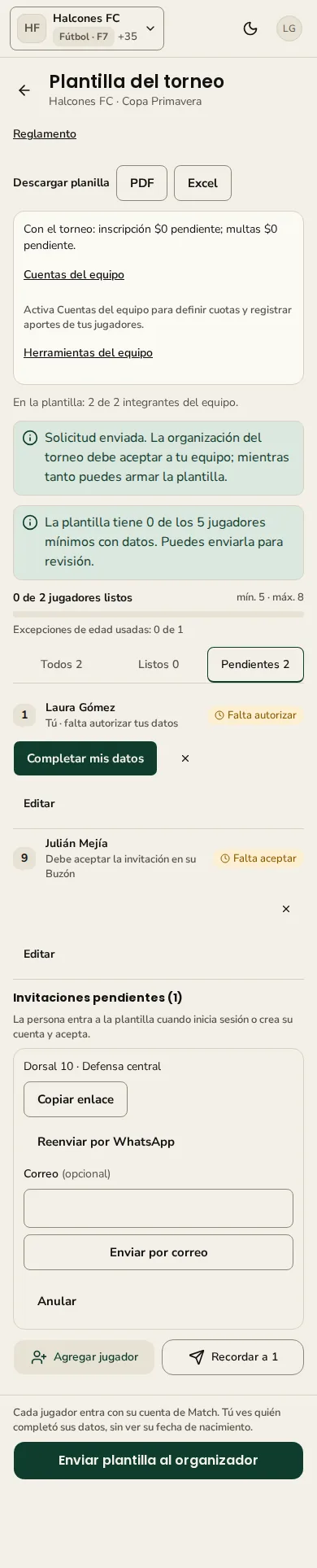
Toca Listo para volver a Plantilla del torneo. En Pendientes, revisa el motivo que aparece junto a cada jugador. Recordar a envía un aviso a quienes tienen cuenta y datos pendientes y aún no recibieron el recordatorio de hoy. En Invitaciones pendientes ves los enlaces que nadie ha aceptado todavía, sin nombre y sin contar como jugadores: toca Reenviar por WhatsApp o Copiar enlace para enviarlo otra vez, o Anular si ya no lo necesitas.
Descarga la planilla si la necesitas
En Descargar planilla, toca PDF para imprimir o Excel para revisar el archivo. Esta es la planilla del torneo. Al final trae líneas en blanco: quien juegue sin cuenta en Match se escribe ahí a mano y no aparece en Match. Si la página avisa que hay integrantes nuevos o jugadores que salieron del equipo, revisa ambas listas antes de continuar.
Envía la plantilla a la organización
Toca Enviar plantilla al organizador. Si todavía no llegas al mínimo de jugadores con datos, la app te lo indica y puedes enviarla igual para revisión. No puedes superar el máximo indicado. Verás que la organización la está revisando. Si la devuelve con un motivo, corrige y envíala de nuevo. La organización puede aceptar a tu equipo antes de revisar la plantilla.

Revisa las cuentas del equipo en el torneo
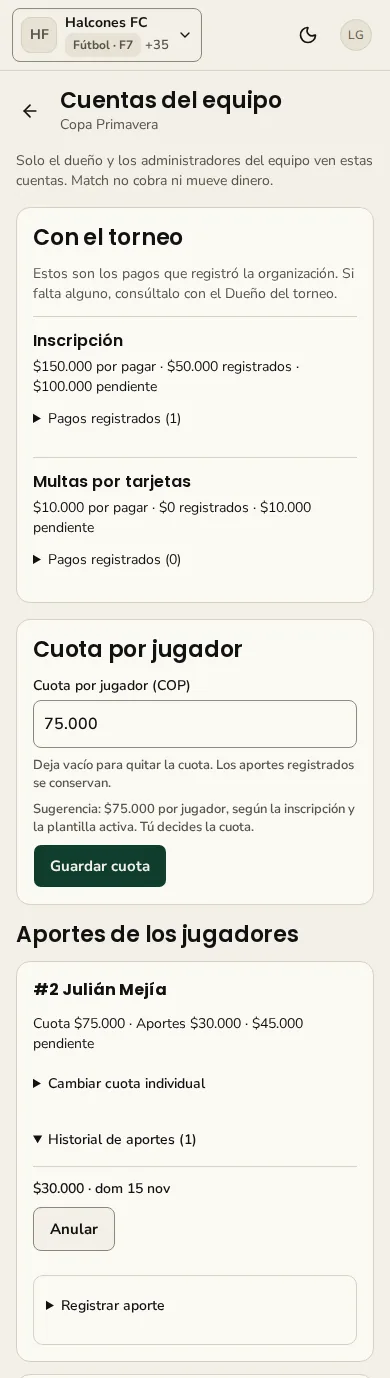
Solo el dueño y los administradores del equipo ven Cuentas del equipo, desde Plantilla del torneo o Torneos > Juego. Con el torneo muestra lo que registró la organización, aunque las cuentas estén apagadas. Para cobrar a tus jugadores, el dueño activa Cuentas del equipo en Herramientas del equipo, con moneda COP. Define la Cuota por jugador, cambia una cuota individual si hace falta y usa Registrar aporte para anotar lo recibido, incluso por partes. En Multas por tarjetas, Marcar como pagado completa el valor pendiente para que lo revises y guardes. Anular conserva el historial. Match no mueve dinero ni envía avisos por estos registros.
Si algo falla
Quiero elegir quién recibe los avisos de torneos de mi equipo
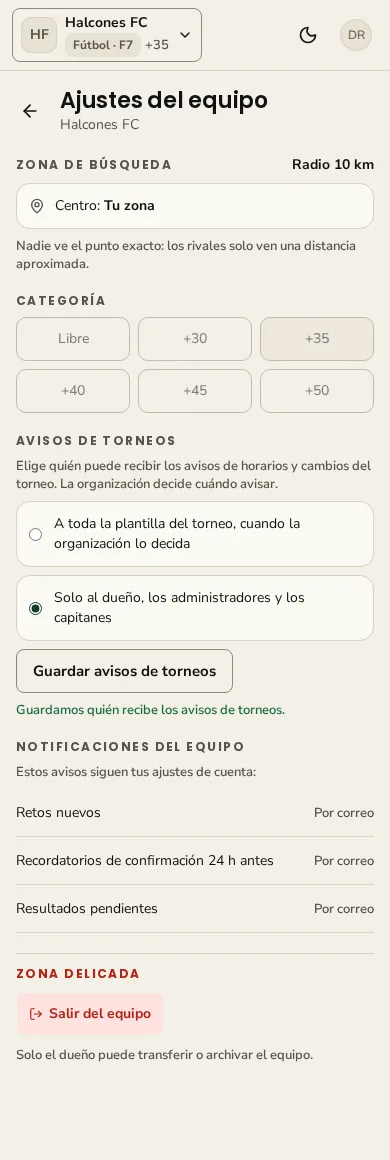
Abre el equipo y entra en Ajustes. En Avisos de torneos, el dueño, los administradores y los capitanes pueden elegir A toda la plantilla del torneo, cuando la organización lo decida o Solo al dueño, los administradores y los capitanes y tocar Guardar avisos de torneos. Los demás miembros pueden consultar la preferencia. La organización decide cuándo avisar y puede elegir una audiencia menor. La plantilla del torneo incluye solo jugadores con cuenta y aprobados, no todos los miembros del equipo.
No aparece mi equipo en Inscribir a
Comprueba que sea un equipo de fútbol del mismo formato del torneo y que lo administres. La categoría del equipo es informativa y no impide inscribirlo.
La app muestra Plantilla llena
Alcanzaste el máximo indicado por el torneo. Revisa la lista y quita a quien no participará antes de agregar a otra persona.
No puedo enviar la plantilla
Si aparece Plantilla enviada, ya la enviaste; espera la revisión. Revisa si superas el máximo o si la inscripción del equipo fue rechazada o retirada.
La app avisa que faltan jugadores para el mínimo
Puedes enviarla igual para que la organización la revise. La organización puede aceptar al equipo aunque todavía falten jugadores o datos; agrega a quienes falten cuando puedas.
Tengo dudas sobre el torneo
Si el dueño del torneo compartió su contacto, la invitación del torneo muestra Escribir al organizador por WhatsApp; tócalo para escribirle. Si no aparece, pregúntale a quien te envió el enlace.
Pasó la fecha de inscripción o rechazaron la solicitud
Si la invitación permite enviar la solicitud, la organización decide si acepta al equipo. Si ves La organización no aceptó la inscripción., revisa el motivo y consulta con la organización. Puede cambiar su decisión. No confundas ese rechazo con una devolución de la plantilla.