

Programa y publica las fechas
Arma los cruces, asigna días y canchas, revisa los horarios y publica cada fecha para los equipos.
Organizador del torneo
Antes de empezar
- Programar las fechas es más cómodo en el computador: el programador muestra la grilla de horarios y las reglas lado a lado. Abre Match en el navegador y entra con tu misma cuenta.
Abre el calendario del torneo
Entra en tu torneo y toca Calendario. Si ya hay partidos, continúa con las canchas y los horarios. Si el formato comienza con llaves, la pantalla indica que se arman cuando estén los cruces.
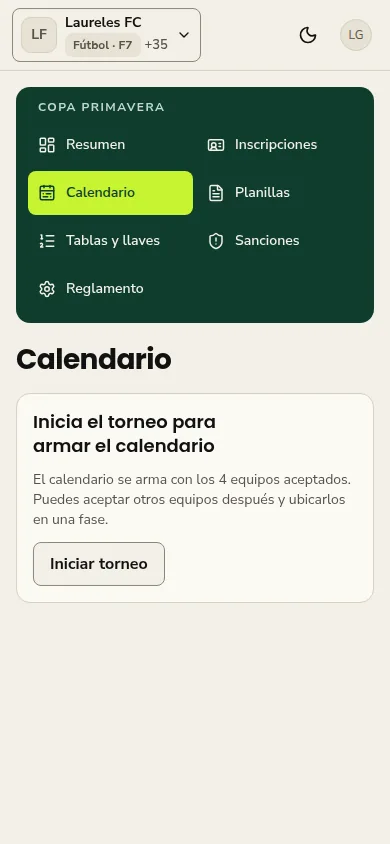
Prepara la primera generación de cruces
Si aparece Inicia el torneo para armar el calendario, toca Iniciar torneo y luego Sí, iniciar torneo. El calendario se arma con los equipos aceptados; puedes aceptar otros equipos después y ubicarlos en una fase.
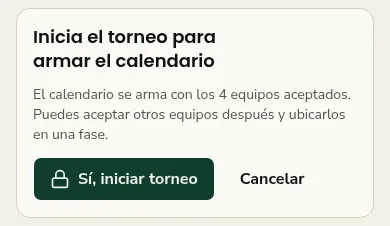
Guarda los cruces de los equipos
Revisa los grupos y los enfrentamientos propuestos. Sortear de nuevo cambia la propuesta; Guardar calendario guarda los cruces. Todavía debes asignar hora y cancha y publicar las fechas.
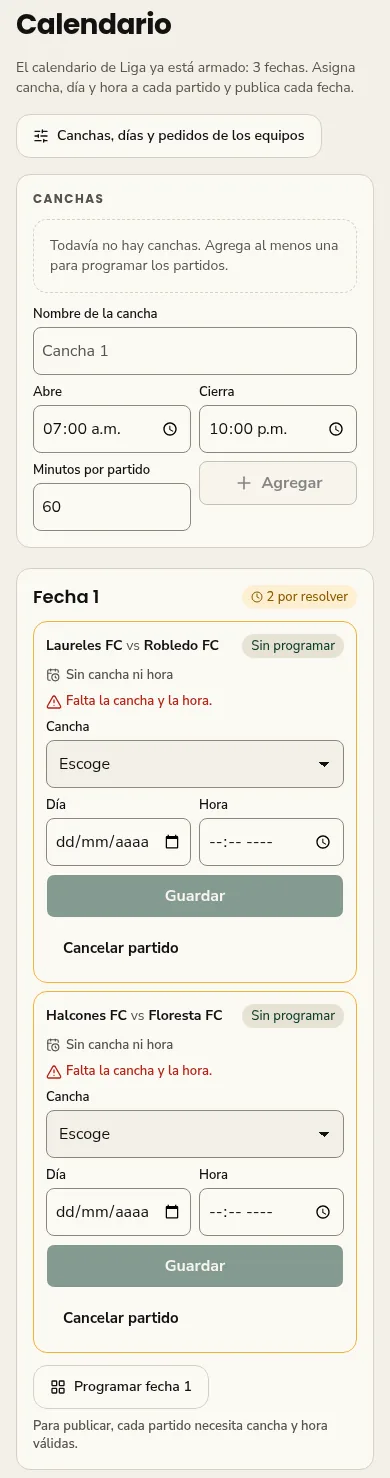
Abre las canchas y los pedidos
Desde Calendario, toca Canchas, días y pedidos de los equipos. Allí configuras los espacios y días que podrá usar el programador.

Agrega las canchas de juego
En Canchas, completa Nombre de la cancha, Abre, Cierra y Minutos por partido; toca Agregar. Repite la acción si juegas en varias canchas.
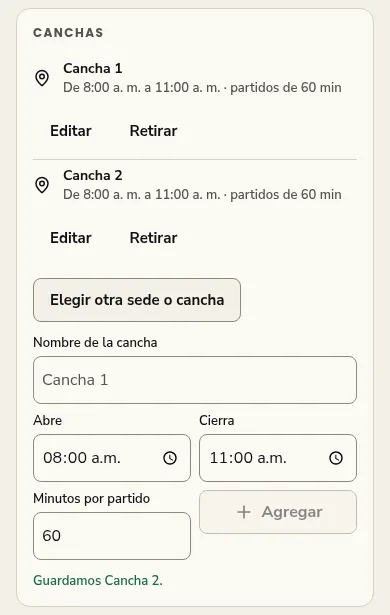
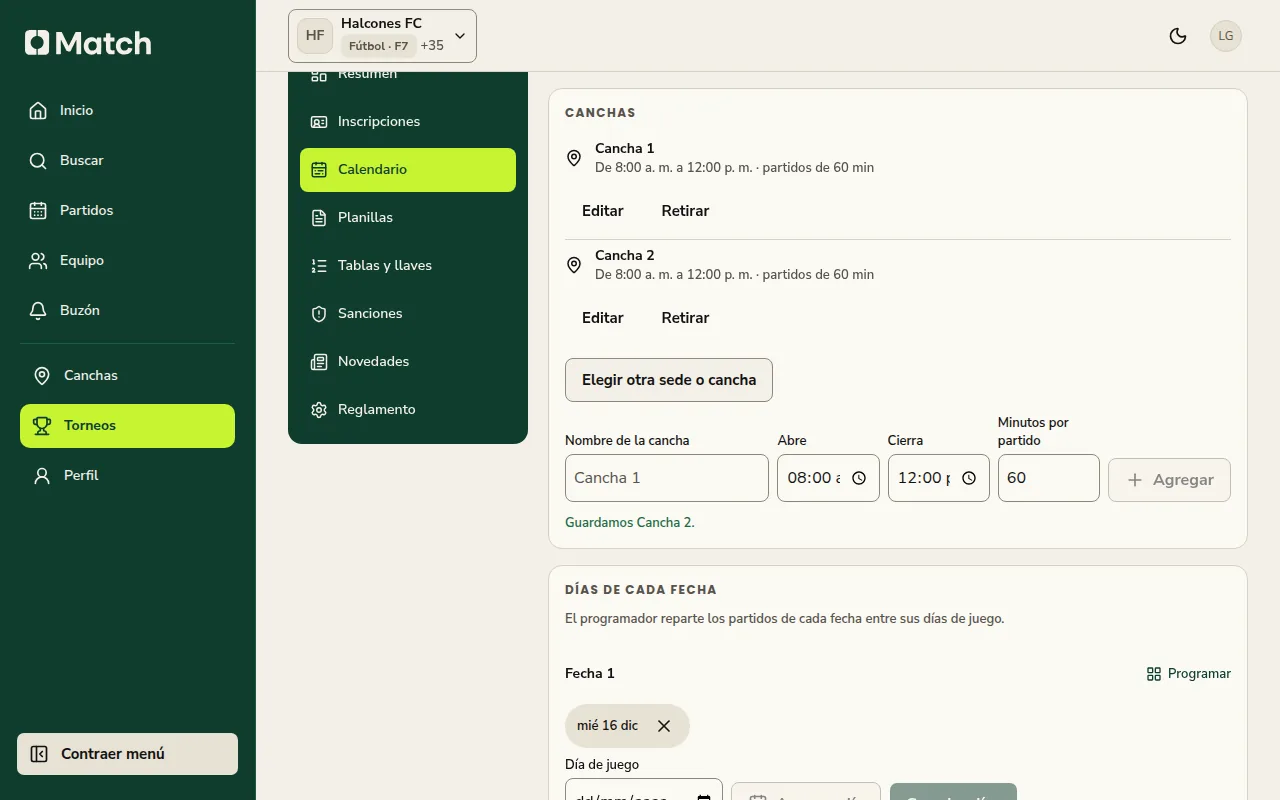
En el computador, las canchas y los días de la fecha quedan en la misma vista. Guarda los días de la fecha
En Días de cada fecha, elige Día de juego y toca Agregar día para cada día que utilizarás. Toca Guardar días en la fecha correspondiente.
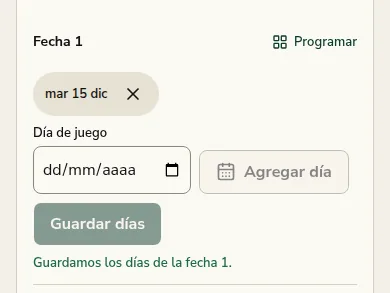
Registra los pedidos de los equipos
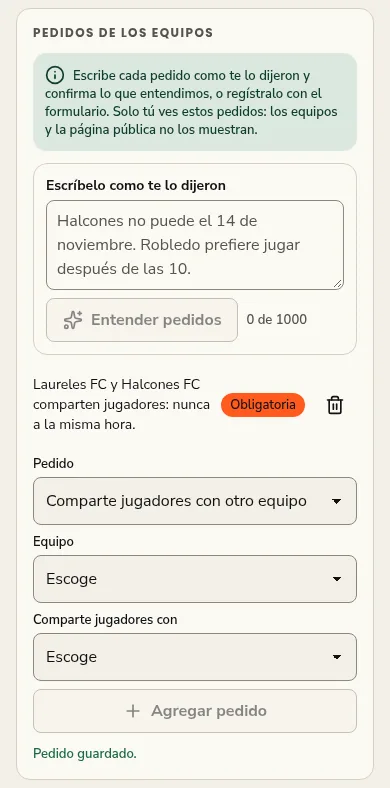
En Pedidos de los equipos, escoge Pedido y Equipo, completa el día o las horas que pida el formulario y toca Agregar pedido. Los pedidos pueden expresar una restricción o una preferencia; el programador distingue ambos casos.
Solicita horarios para la fecha
Vuelve a Calendario y abre Programar fecha 1, o el número que corresponda. Toca Proponer horarios si aparece. Puedes fijar un partido con su candado antes de proponer; también puedes asignar los horarios manualmente.
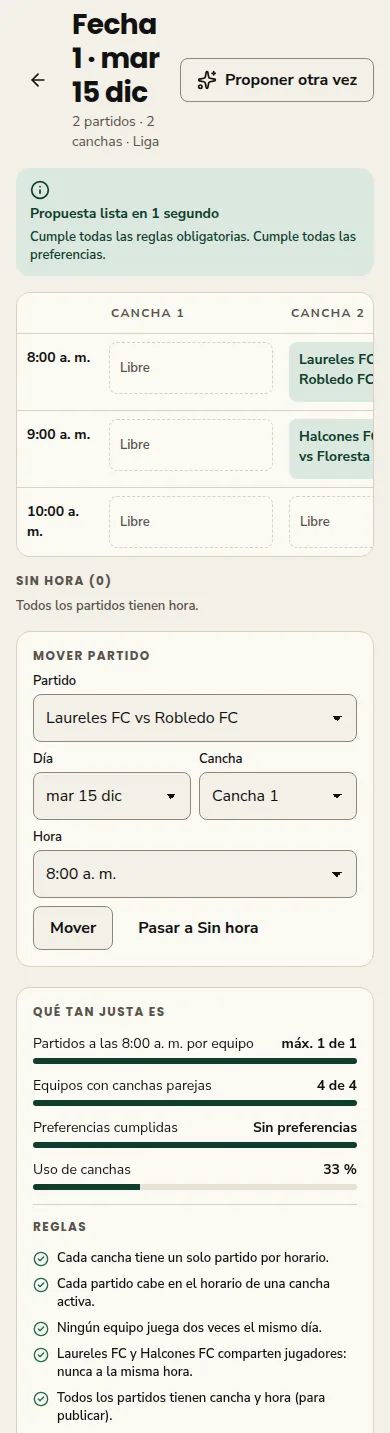
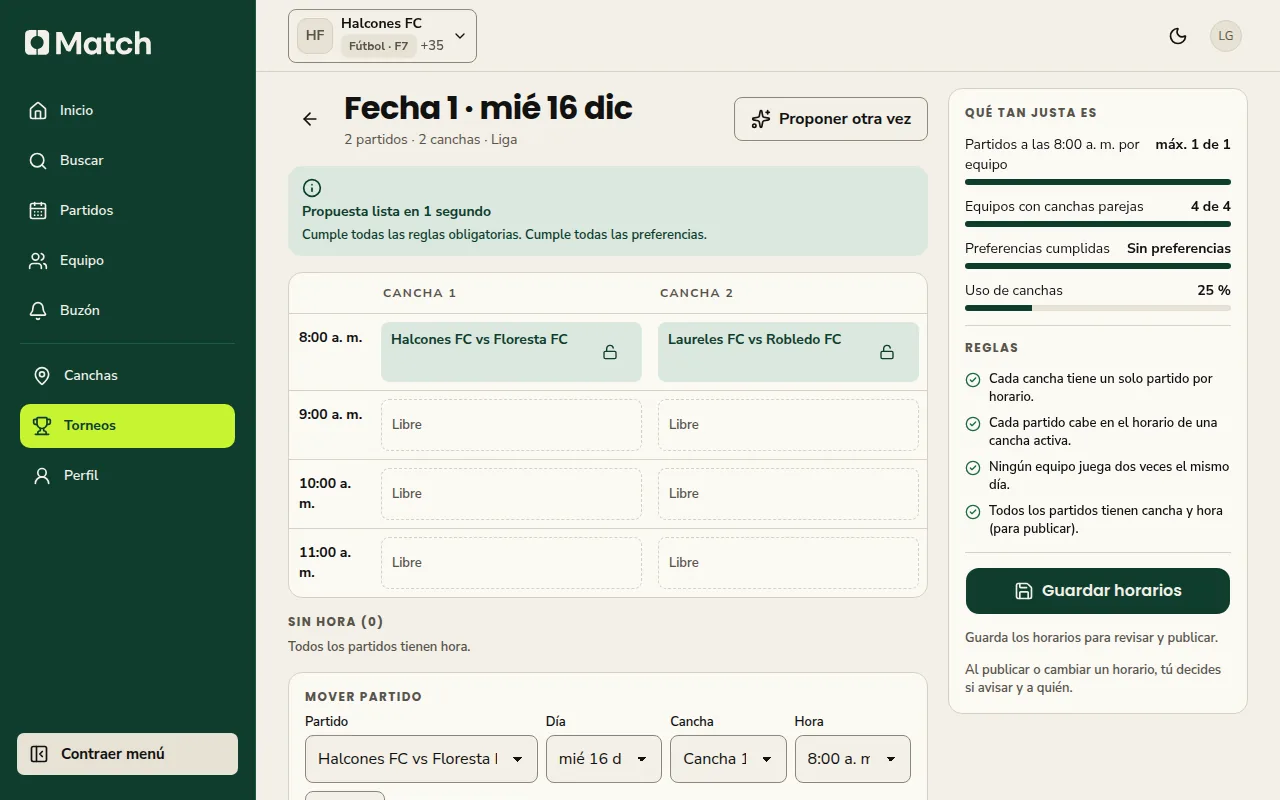
En el computador, la grilla de horarios y las reglas se ven lado a lado. Corrige los conflictos de la propuesta
Revisa Reglas y Sin hora. En Mover partido, elige Partido, Día, Cancha y Hora, y toca Mover. Quita el candado si está fijado. Las preferencias sin cumplir se muestran como avisos; las reglas obligatorias marcadas deben corregirse antes de guardar.
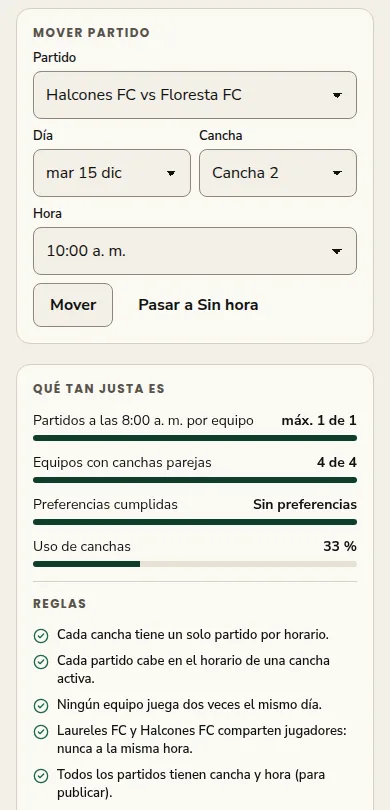
Guarda los horarios
Toca Guardar horarios. Guardar una fecha que aún no publicaste no envía avisos. Si ya estaba publicada, revisa los cambios en la confirmación y elige No avisar por ahora, Solo a los capitanes o A toda la plantilla del torneo antes de confirmar.

Revisa la publicación
Toca Revisar y publicar. Comprueba la vista del aviso, los equipos y los horarios de la fecha. En ¿A quién avisamos?, elige los destinatarios; verás cuántas personas lo reciben y cuántos equipos prefieren avisar solo a sus capitanes.
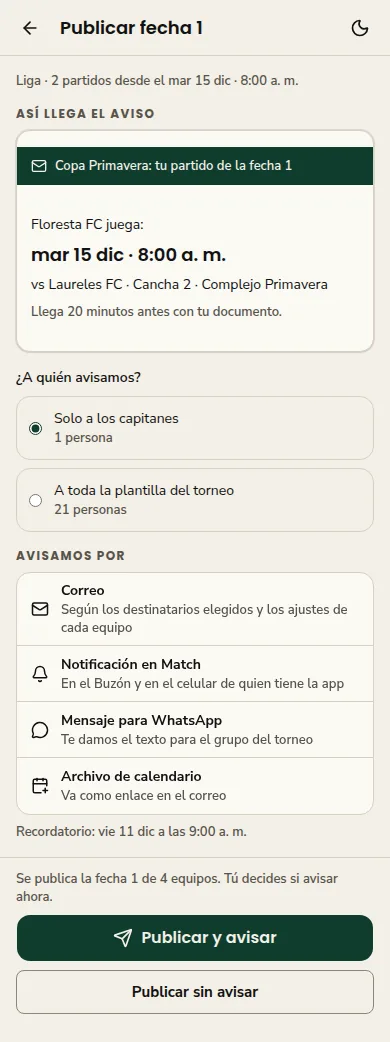
Publica la fecha
Toca Publicar y avisar para publicar y comunicarlo a los destinatarios elegidos, o Publicar sin avisar para dejar los avisos pendientes. La organización decide cuándo comunicar los cambios. La pantalla ofrece el mensaje del grupo de WhatsApp; usa Copiar texto para compartirlo tú.
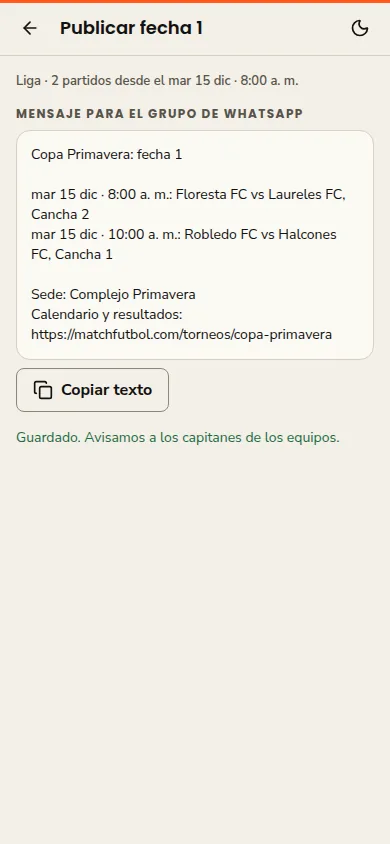
Comprueba el recordatorio del partido
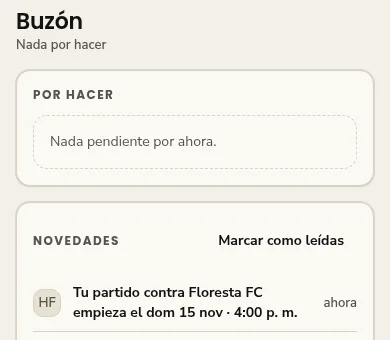
Si los recordatorios están activados, Match recuerda los partidos futuros publicados que ya anunciaste y que no tienen cambios pendientes de avisar. Llega al Buzón de los destinatarios del último aviso, según los ajustes de cada equipo, y por push a quienes lo tengan habilitado. Si marcaste Ya avisé por otro medio, llega solo a los capitanes. El aviso previo comienza configurado a dos horas del inicio; no necesitas enviarlo manualmente.
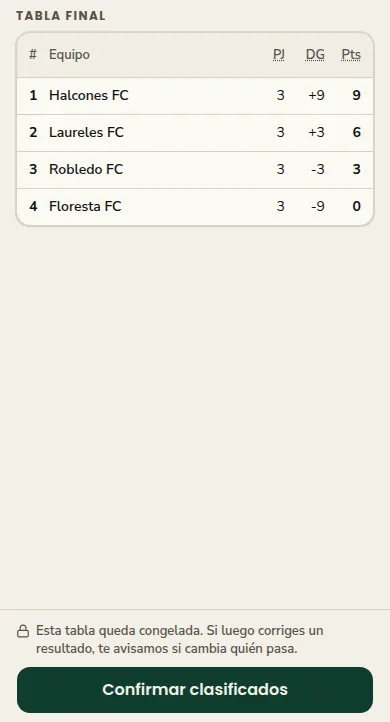
Confirma los clasificados al terminar la fase
En Tablas y llaves, abre Cerrar con el nombre de la fase, cuando esté disponible. Revisa la tabla final y toca Confirmar clasificados. Si queda un empate total, resuelve el orden con Sortear el orden antes de confirmar.
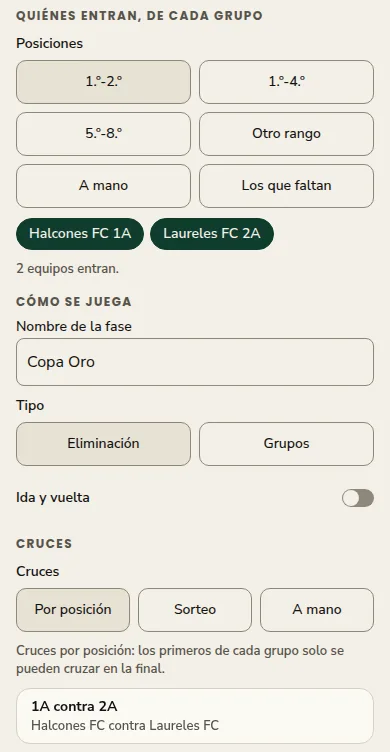
Agrega la siguiente fase del formato progresivo
Tras cerrar la fase, toca Agregar fase después de con su nombre. Elige Posiciones, escribe el nombre de la fase y define Tipo, vueltas y Cruces. Revisa la propuesta y toca Crear con el nombre elegido. Puedes crear Copa Oro y repetir para Copa Plata con otras posiciones.
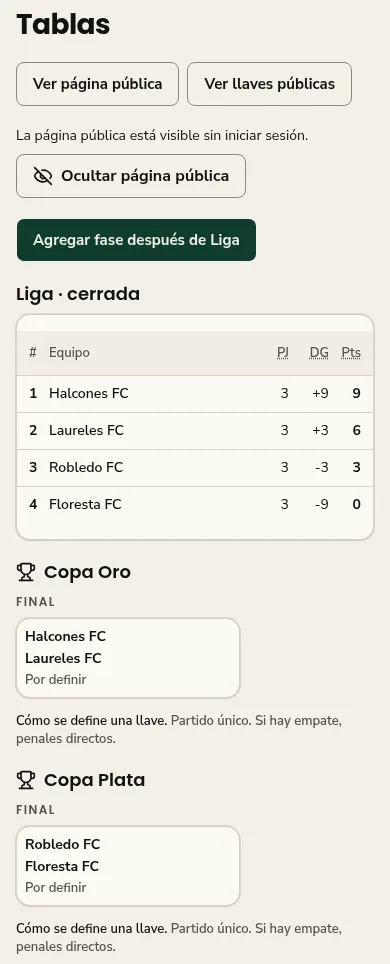
Consulta las llaves creadas
Vuelve a Tablas y llaves para revisar las fases. Si la página pública está activa, toca Ver llaves públicas. Los partidos de las fases siguientes se programan y publican desde Calendario.
Si algo falla
Cambié el horario de un partido de una fecha publicada
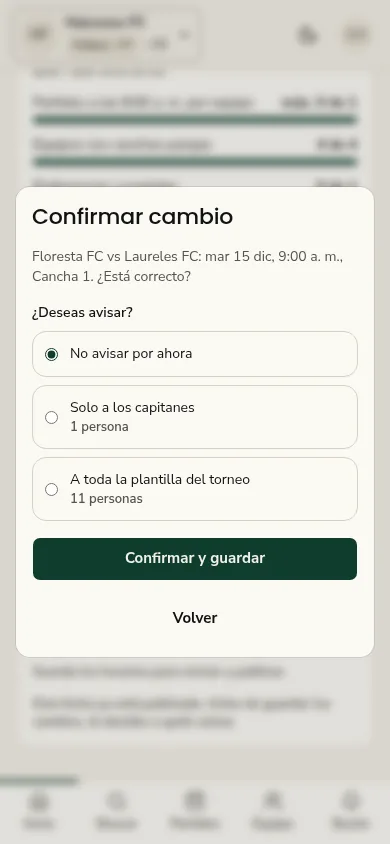
Al guardar el cambio, Confirmar cambio muestra el partido con su nuevo horario. En ¿Deseas avisar?, elige No avisar por ahora, Solo a los capitanes o A toda la plantilla del torneo y toca Confirmar y guardar. Si no avisas, el partido queda Sin avisar.
Guardé un cambio sin avisar y quiero comunicarlo después
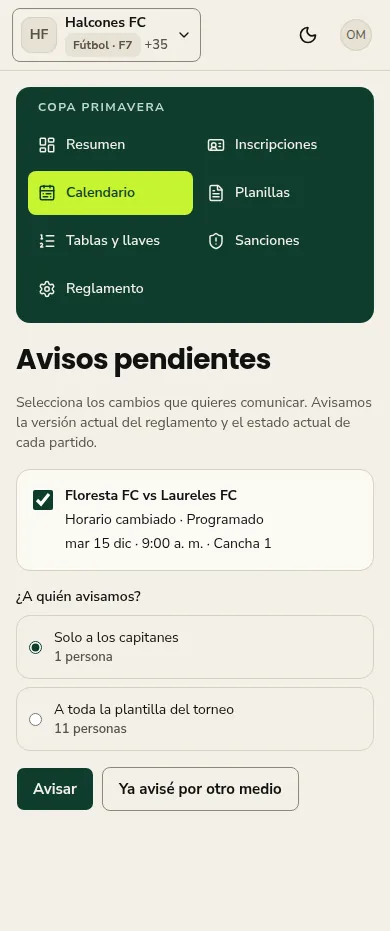
En Calendario, los partidos muestran Sin avisar. Toca Revisar y avisar, selecciona los cambios, elige los destinatarios y toca Avisar. Se comunica el estado actual del partido. Si ya lo comunicaste fuera de Match, toca Ya avisé por otro medio. Los recordatorios automáticos solo repiten horarios ya anunciados.
Necesito cancelar definitivamente un partido
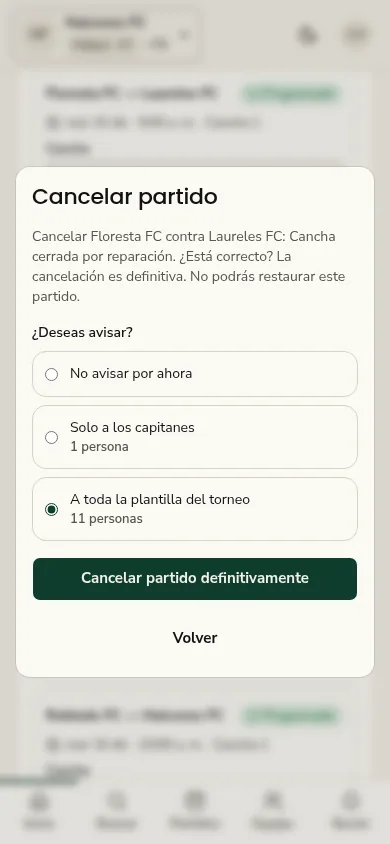
En Calendario, toca Cancelar partido, escribe un motivo de 3 a 200 caracteres sin datos de contacto y revisa la confirmación. Si la fecha está publicada, elige si avisar y a quién. La cancelación es definitiva; no podrás restaurar el partido. Las llaves se resuelven con resultado o por inasistencia y no ofrecen esta opción.
Necesito cambiar una cancha que ya tiene partidos programados
En Canchas y horarios, usa Editar en esa cancha. Puedes cambiarle el nombre aunque tenga partidos programados. Para cambiar Abre, Cierra o Minutos por partido, o para retirarla, primero reasigna esos partidos a otra cancha.
La fecha no tiene días o canchas activas
Abre Canchas, días y pedidos de los equipos, agrega una cancha y guarda los días de juego de esa fecha.
Guardar horarios está desactivado
Corrige las reglas obligatorias marcadas. Una cancha no puede tener dos partidos al mismo tiempo; también se validan horario de apertura y conflictos de los equipos.
No aparece Revisar y publicar
Guarda los cambios y asigna cancha y hora a todos los partidos de la fecha. Los partidos sin equipos definidos esperan a que se resuelvan sus cruces.
Cada grupo necesita al menos dos equipos aprobados.
Revisa los equipos de la primera fase antes de generar los cruces. La configuración actual exige al menos dos por grupo.
El torneo juega en una sede certificada y no puedo programar sus canchas
En Canchas y horarios, la sección Canchas de la sede pide cada fecha con Solicitar fecha. Puedes programar partidos dentro del bloque cuando la sede lo apruebe. Si la sede te dio un permiso, programas dentro de sus franjas. Lo explica Aprueba o rechaza las fechas que pide un torneo.