

Aprueba o rechaza las fechas que pide un torneo
Un torneo que juega en tu sede pide bloques de horario; tú decides cada uno y resuelves los turnos fijos que chocan.
Sede y organizador del torneo
Abrir en MatchAntes de empezar
- Revisar las solicitudes es más cómodo en el computador, donde ves la agenda de la semana junto a cada bloque. Aprobar o rechazar una solicitud pendiente también funciona en el celular, desde Inicio.
- Aprueban o rechazan el Dueño y los Administradores de la sede. Recepción ve las solicitudes en la agenda, pero no decide.
- El organizador solo puede programar partidos del torneo dentro de los bloques que la sede apruebe.
El organizador pide una fecha
En el calendario del torneo, el organizador abre Canchas y horarios. En Canchas de la sede, usa Agregar cancha del torneo para elegir la Cancha de la sede y darle un Nombre de la cancha del torneo, sus horas y los Minutos por partido. Luego completa Fecha de la reserva, Inicio del bloque y Final del bloque, y toca Solicitar fecha. La solicitud queda Por aprobar.
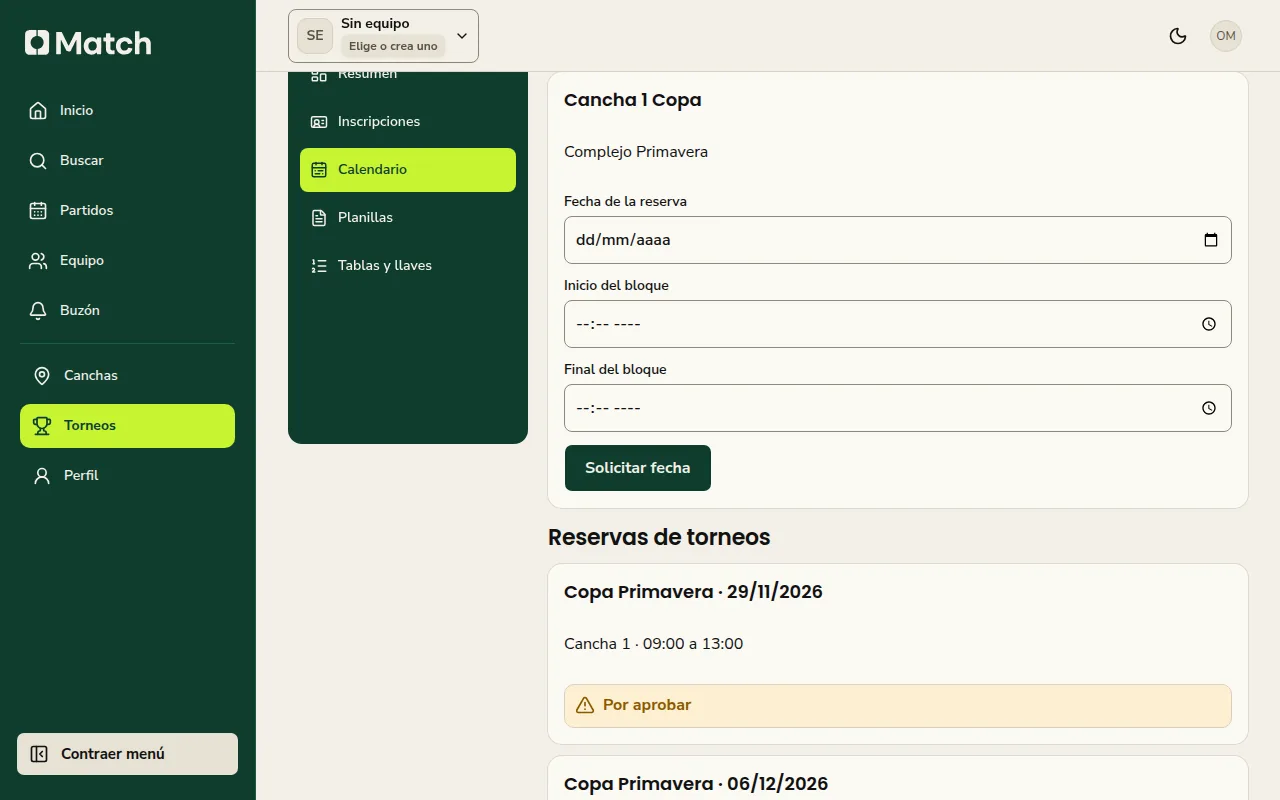
El organizador ve el estado de cada solicitud junto a la cancha del torneo. Revisa la solicitud en tu sede
En Inicio, la tarjeta Por resolver muestra Reservas de torneos con el torneo, la fecha y el bloque. También las ves en Agenda, en la semana de cada fecha.
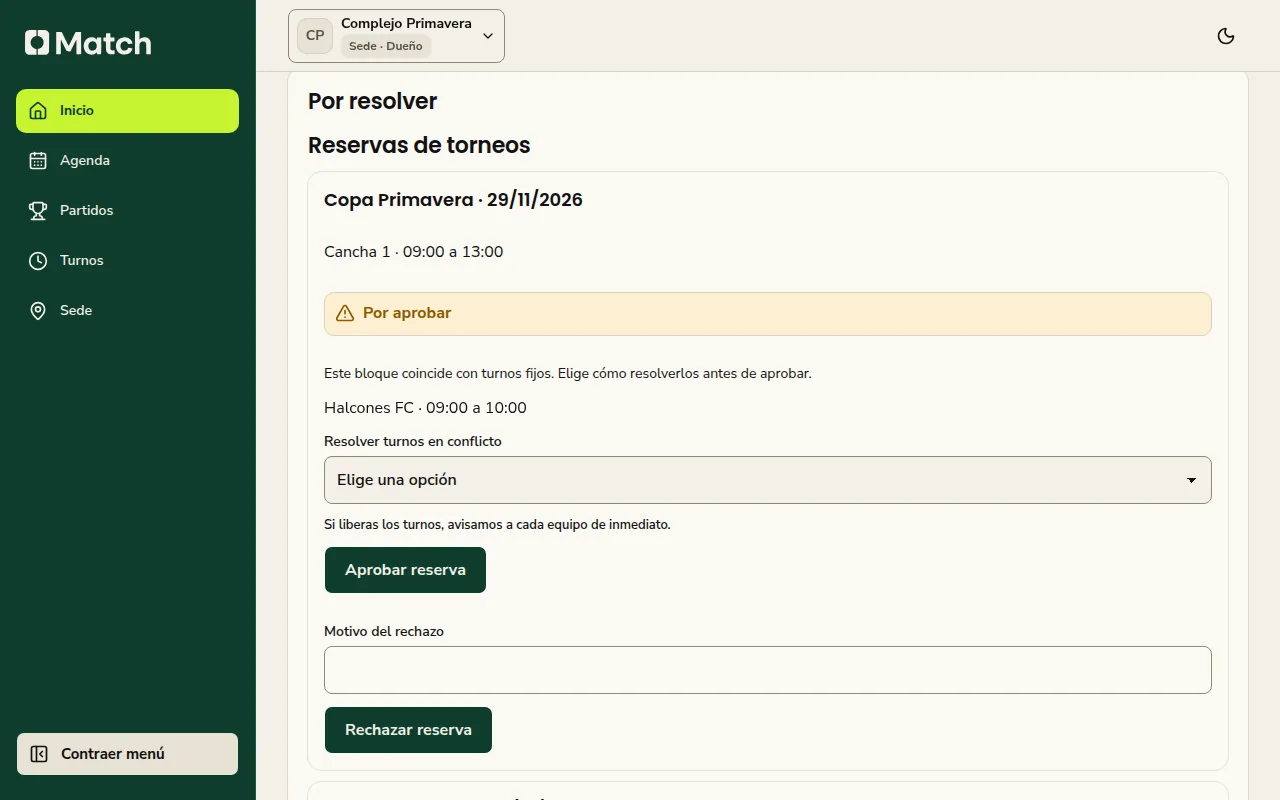
Cada solicitud muestra el torneo, la fecha, el bloque y los turnos fijos con los que coincide. Resuelve los turnos fijos que chocan
Si el bloque coincide con turnos fijos, la solicitud los lista y pide Resolver turnos en conflicto antes de aprobar. Empezar después de los turnos fijos acorta el bloque y conserva esos turnos. Conservar el bloque y liberar esos turnos libera esos turnos solo en esa fecha; Match avisa a cada equipo de inmediato.
Aprueba o rechaza
Toca Aprobar reserva. Verás Reserva aprobada. Avisamos al organizador y a los equipos afectados. y el bloque aparece como Torneo en la agenda. Para rechazar, escribe el Motivo del rechazo y toca Rechazar reserva; Match avisa al organizador, que ve la solicitud Rechazada con tu motivo.
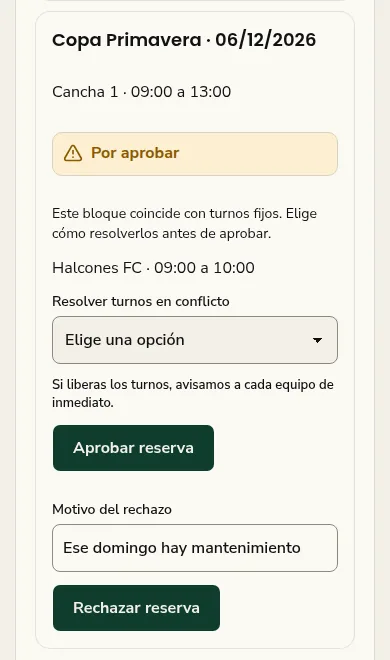
El organizador programa dentro del bloque
Con la solicitud Aprobada, el organizador programa los partidos de esa fecha en el programador del torneo, solo dentro del horario aprobado.
Si algo falla
En la agenda veo partidos de torneo que no aprobé
Son partidos programados antes de que Match certificara tu sede. Conservan su horario, y solo la organización del torneo puede moverlos, aplazarlos o cancelarlos.
No veo los botones para aprobar
Tu rol es Recepción. Aprueban o rechazan el Dueño y los Administradores.
El organizador no necesita pedir fechas
Si le diste un permiso para reservar, el organizador programa dentro de sus franjas mientras la cancha esté libre. Lo explica Autoriza a una persona a reservar en ciertas franjas.