

Autoriza a una persona a reservar en ciertas franjas
Crea un permiso con un enlace de un solo uso para que alguien de Match reserve turnos libres en los días y horas que elijas.
Dueño y Administradores de la sede
Abrir en MatchAntes de empezar
- Crear y editar permisos es más cómodo en el computador, porque cada franja tiene día, cancha y horas. La persona autorizada acepta el enlace y reserva desde el celular.
- En Match, la persona con este permiso se llama tramitador: reserva turnos libres a su nombre y solo ve los datos de sus propias reservas. No es integrante del equipo de la sede.
- La persona necesita una cuenta de Match.
Elige las franjas del permiso
En Sede, abre Permisos y busca Autorizar a alguien. Marca Todas las franjas para que reserve en cualquier horario, o define cada franja con su día, su cancha o Todas las canchas, y las horas Desde y Hasta en formato de 24 horas; puedes terminar a las 24:00. Usa Agregar franja para sumar otra y Quitar última franja para retirarla.
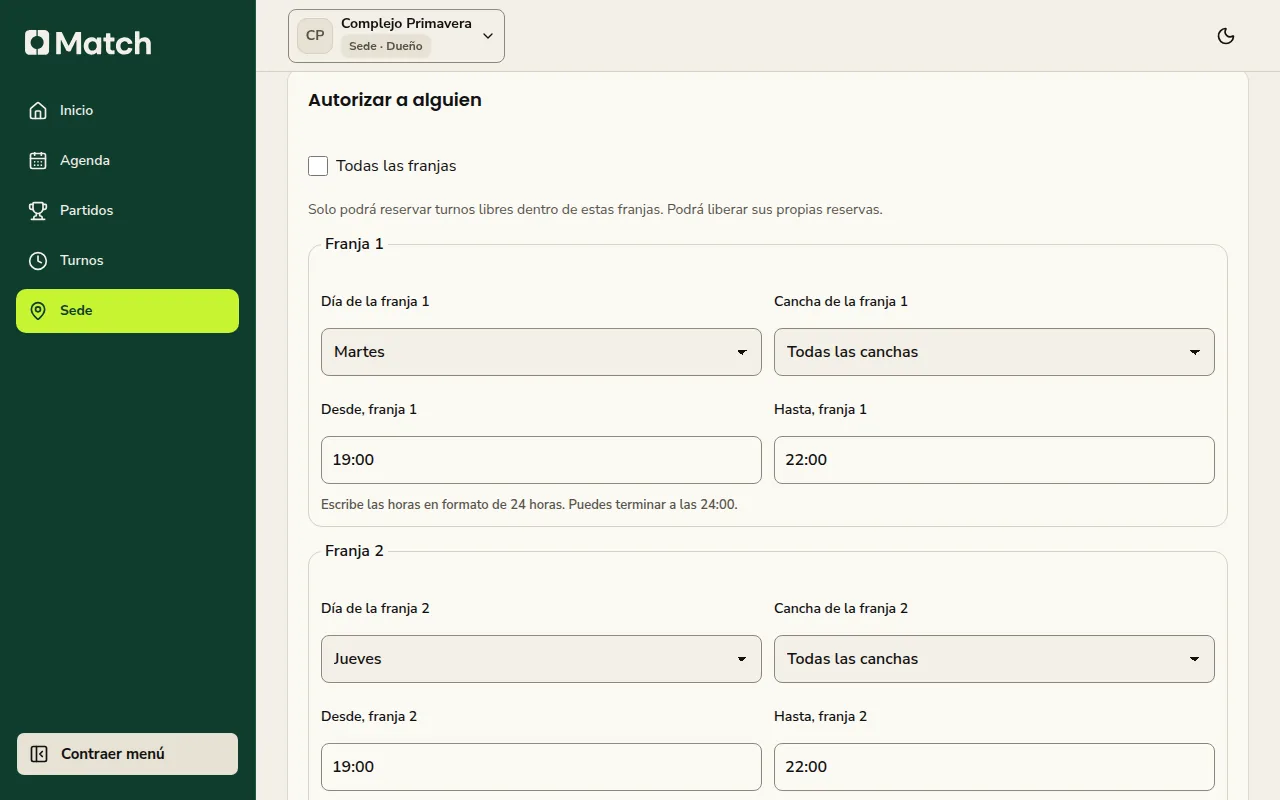
En el computador, las franjas se ven completas antes de crear el permiso. Crea el permiso y comparte el enlace
Toca Crear permiso. Verás Permiso creado. Comparte el enlace de un solo uso, válido por 7 días. Envíalo con WhatsApp o toca Copiar enlace.
La persona acepta el permiso
Al abrir el enlace con su cuenta, la persona ve las franjas en las que la sede la autoriza a reservar y toca Aceptar y entrar a la sede. La sede aparece en el selector de la parte superior con el rol Tramitador.
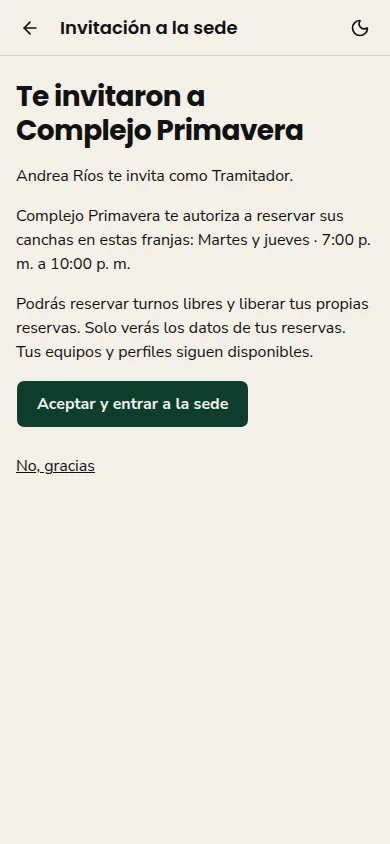
La persona reserva dentro de sus franjas
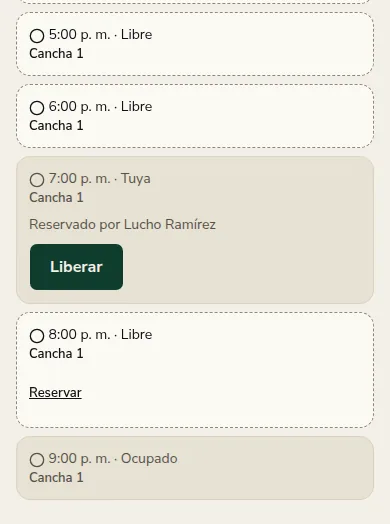
El tramitador ve Agenda y Mis reservas. En la agenda, los turnos libres dentro de sus franjas muestran Reservar; los demás solo dicen si están libres u ocupados, sin datos de otras personas. Toca Reservar, elige un equipo si quieres y toca Guardar reserva. Puede liberar sus propias reservas.
Revisa el uso de cada permiso
En Permisos, la tarjeta de cada persona muestra sus franjas, Próximas reservas con Reservado por y sus Próximos partidos de torneo. Toca Editar franjas, cambia lo necesario y toca Guardar franjas; Match le avisa en su Buzón.
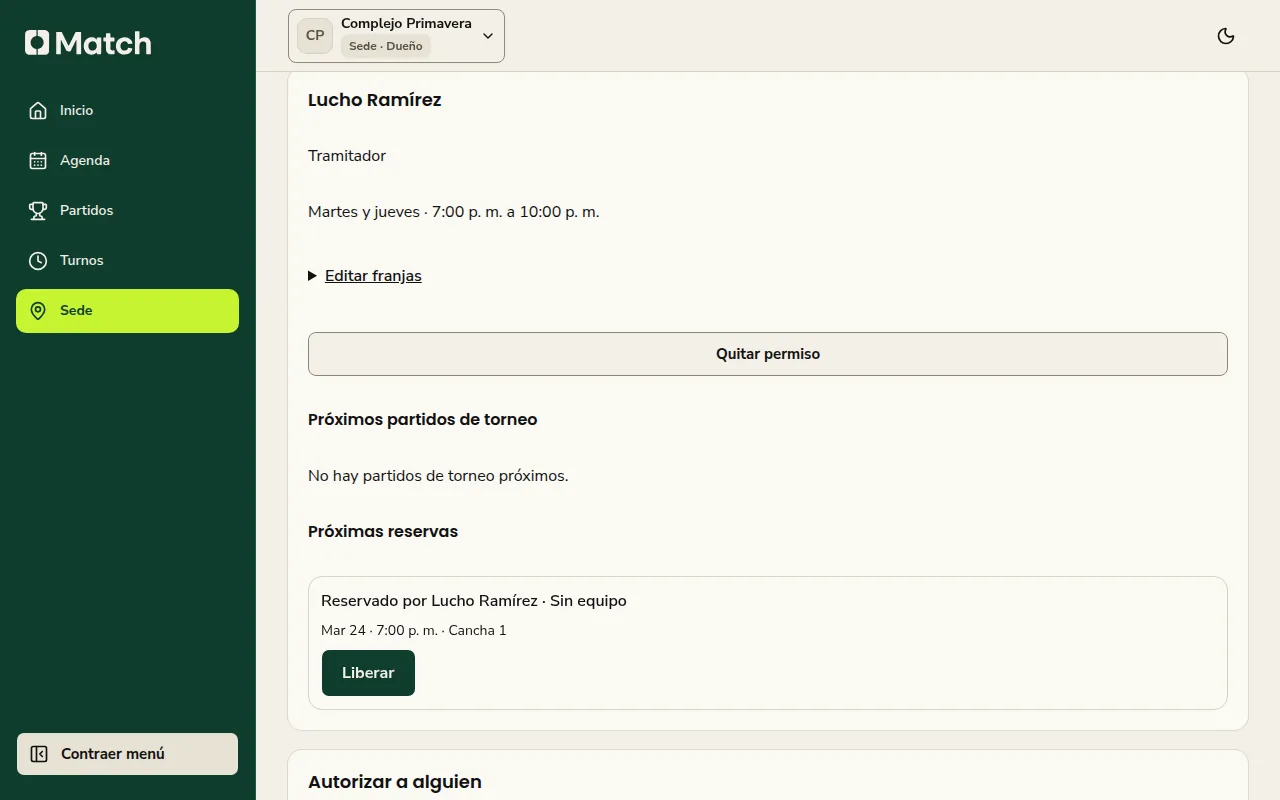
Cada permiso muestra sus franjas y las reservas que hizo esa persona. Quita el permiso
Toca Quitar permiso y confirma. La persona deja de reservar, y sus reservas siguen activas: verás Sus reservas siguen activas. Puedes liberar cada turno. Libera cada una con Liberar si ya no se usarán.
Si algo falla
La persona no ve Reservar en un turno libre
El turno está fuera de sus franjas. Revisa el día, la cancha y las horas del permiso con Editar franjas.
La persona ve No tienes permiso para reservar este turno o hacer este cambio
El turno no está dentro de sus franjas, ya no está libre o el permiso fue retirado. Revisa el permiso en Permisos.
El enlace no funciona
Si ve Esta invitación venció, fue revocada o ya se utilizó, crea un permiso nuevo y envíale el enlace.
La persona organiza un torneo en la sede
Con un permiso, puede agregar las canchas de la sede al torneo y programar partidos dentro de sus franjas mientras la cancha esté libre. Sin permiso, el torneo pide fechas a la sede, como explica Aprueba las fechas que pide un torneo.