

Registra las canchas y sus horarios
Crea cada cancha de la sede, define sus turnos de la semana y marca cierres o fechas con otro horario.
Dueño y Administradores de la sede
Abrir en MatchAntes de empezar
- Es más cómodo en el computador: cada cancha tiene siete días de horarios y la vista ancha muestra varias canchas a la vez. Abre Match en el navegador y entra con tu misma cuenta.
- Recepción no ve estas secciones; solo el Dueño y los Administradores las configuran.
Agrega cada cancha
En Sede, abre Canchas. En la tarjeta Nueva cancha, escribe el Nombre y elige Formato (Fútbol 5, 7 u 11), Superficie y Duración de cada turno (60, 90 o 120 minutos). Marca Tiene cubierta o Tiene luz si corresponde y toca Agregar cancha. La cancha queda Activa.
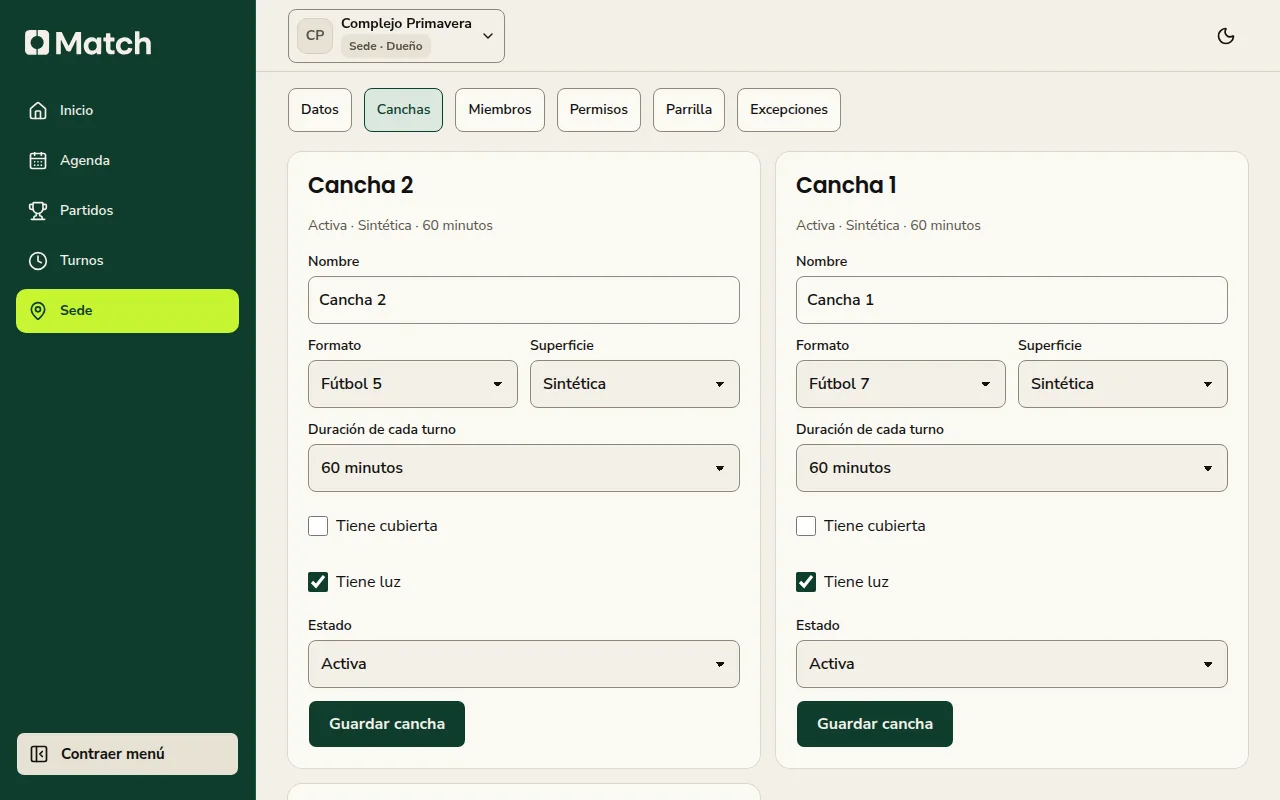
En el computador, las canchas aparecen en dos columnas, cada una con su formato, superficie y duración. Cambia o pausa una cancha
Edita los datos en la tarjeta de la cancha y toca Guardar cancha. Para dejar de ofrecerla sin borrarla, elige Inactiva en Estado. Las canchas activas definen los formatos, la superficie, la cubierta y la luz que Match muestra de la sede.
Define la parrilla de cada cancha
Abre Parrilla. En la tarjeta de cada cancha, marca Abierto en los días que atiendes y escribe la Apertura y el Cierre. Debajo verás cuántos turnos completos caben y sus horas. Para cerrar a medianoche, escribe 24:00. Toca Guardar parrilla.
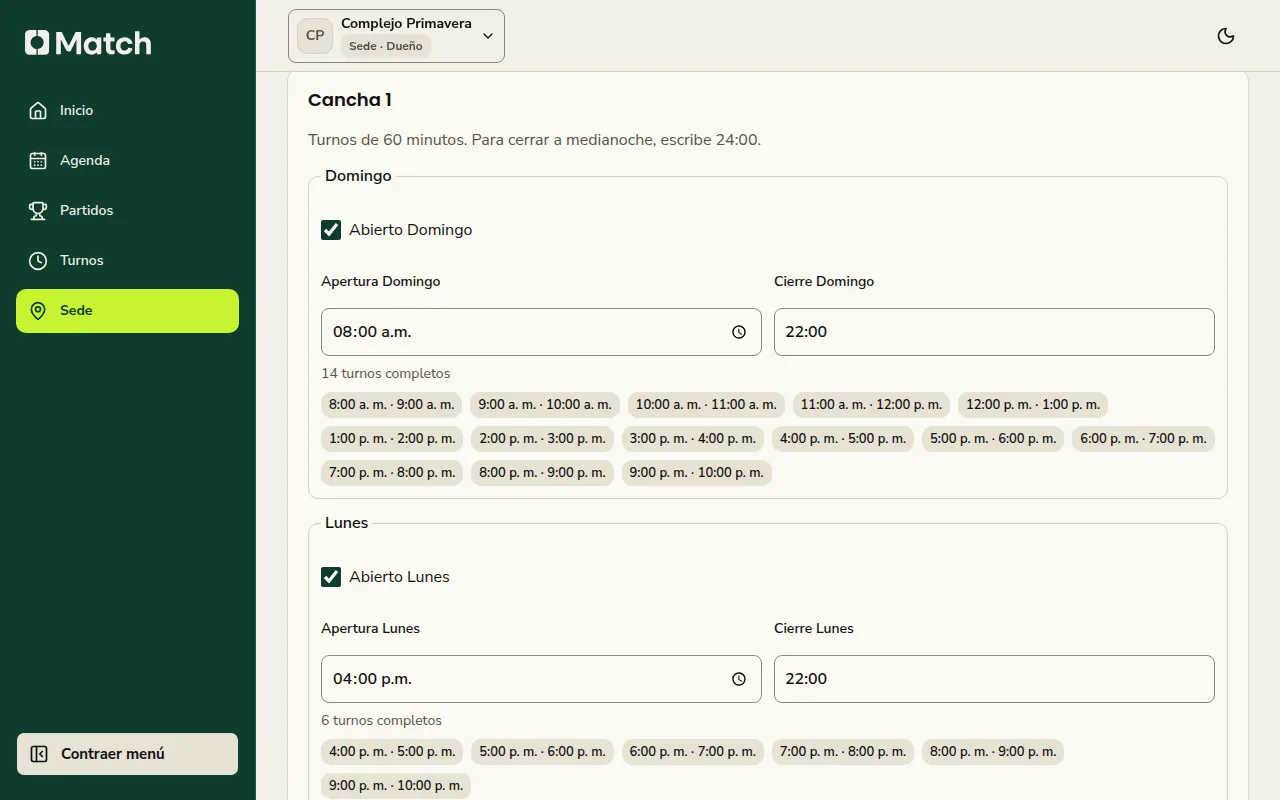
Cada día abierto muestra cuántos turnos completos caben y sus horas. Copia la semana a otra cancha
Si dos canchas tienen el mismo horario, en la tarjeta de la primera elige la cancha en Copiar a otra y toca Copiar semana. Match te avisa que se reemplazarán todos los horarios de la cancha de destino y te pide confirmarlo.
Marca cierres y fechas con otro horario
Abre Excepciones. En Nueva fecha especial, elige Fecha, Cancha o Todas las canchas, y el Tipo: Cerrar el día, Otro horario o Bloquear turnos. Para un cierre, deja vacías Desde y Hasta. Toca Guardar fecha especial.
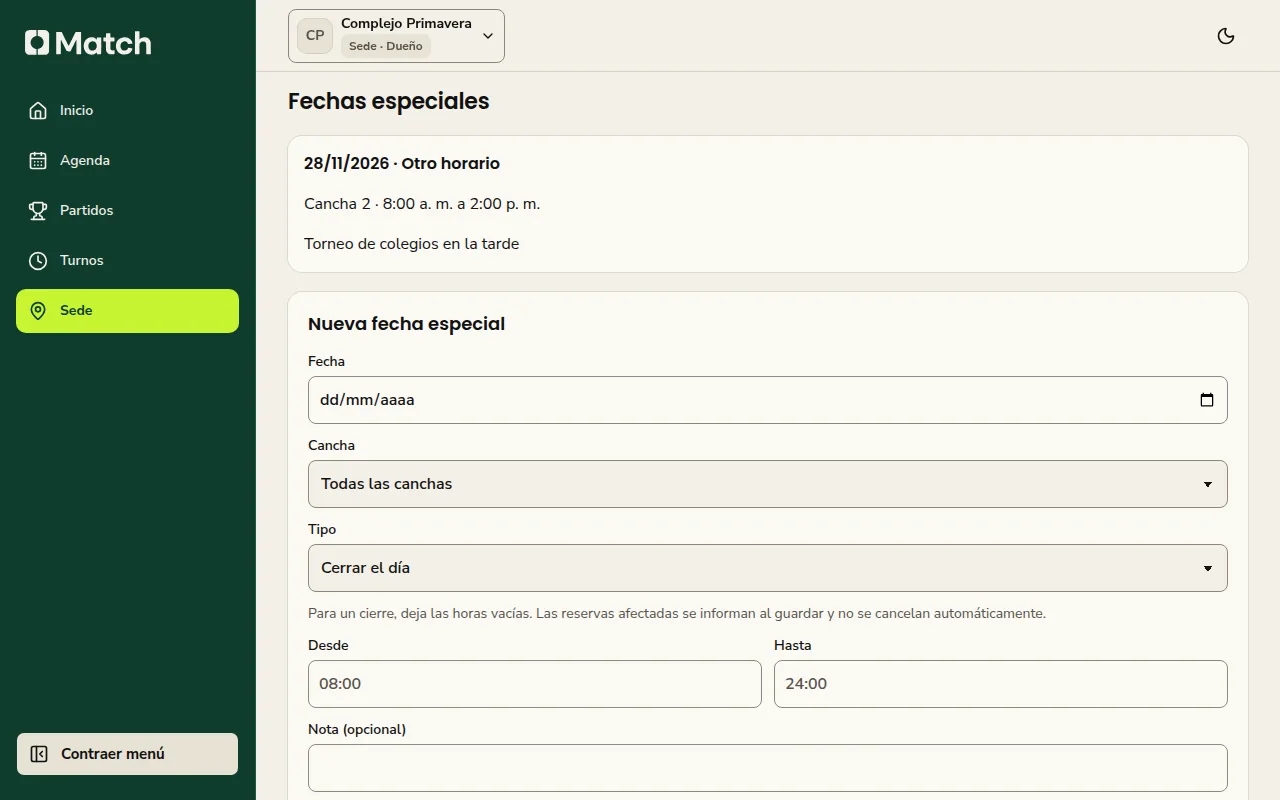
Las fechas guardadas quedan listadas encima del formulario. Revisa las reservas afectadas
Si la fecha especial choca con reservas, Match las lista en Reservas afectadas al guardar, con un enlace para abrir cada una cuando corresponde. No se cancelan automáticamente; resuélvelas tú desde la agenda, los amistosos, los turnos o las reservas del torneo.
Si algo falla
La agenda dice Sin turnos
Si ves Sin turnos. La cancha está cerrada o no tiene horario., revisa que la cancha tenga ese día abierto en Parrilla y que no haya un cierre en Excepciones. Inicio muestra cuántas Canchas sin horario tienes.
No veo una cancha en la parrilla ni en la agenda
Solo las canchas Activas tienen parrilla y agenda. En Canchas, cambia su Estado a Activa y toca Guardar cancha.
Los turnos no llegan hasta el cierre
La parrilla solo muestra turnos completos. Si el horario no es múltiplo de la duración del turno, el último tramo queda fuera; ajusta el cierre o la duración.