

Crea tu torneo
Deja creado el torneo con su sede, fechas, formato y reglas para invitar a los equipos.
Organizador del torneo
Abrir en MatchAntes de empezar
- Puedes crearlo en el celular o en el computador; el asistente es más cómodo en una pantalla grande. Abre Match en el navegador y entra con tu misma cuenta.
- Tienes una cuenta de Match con el perfil completo y los términos vigentes aceptados.
Abre el asistente de creación
En Torneos, abre Organizo y toca Crear torneo. Se abre Datos del torneo; aún no has guardado nada.
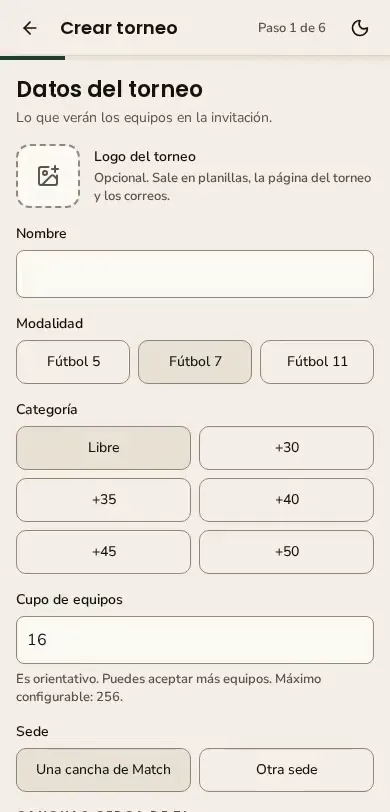
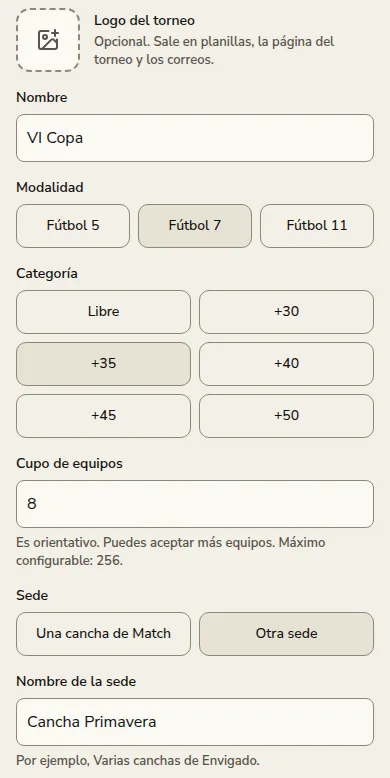
Completa los datos del torneo
Escribe Nombre y elige Modalidad y Categoría. En Cupo de equipos, escribe el número o usa − y +. El asistente ofrece fútbol 5, 7 y 11. En Sede, escoge Una cancha de Match y búscala, o Otra sede y escribe Nombre de la sede. Logo del torneo es opcional.
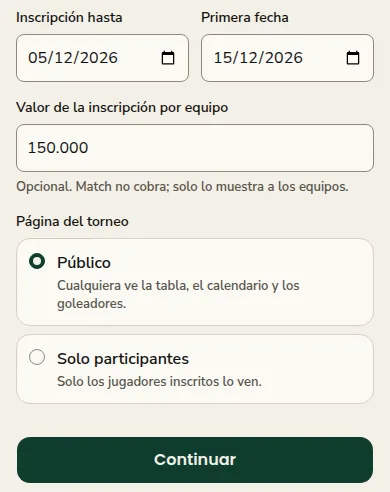
Indica las fechas y quién verá el torneo
Completa Inscripción hasta y Primera fecha. Si cobras inscripción, escribe Valor de la inscripción por equipo: los puntos de miles aparecen mientras escribes. Es opcional y Match solo lo muestra a los equipos, no cobra. En Página del torneo, elige Público o Solo participantes y toca Continuar. La primera opción permite consultar tabla, calendario y goleadores sin cuenta.
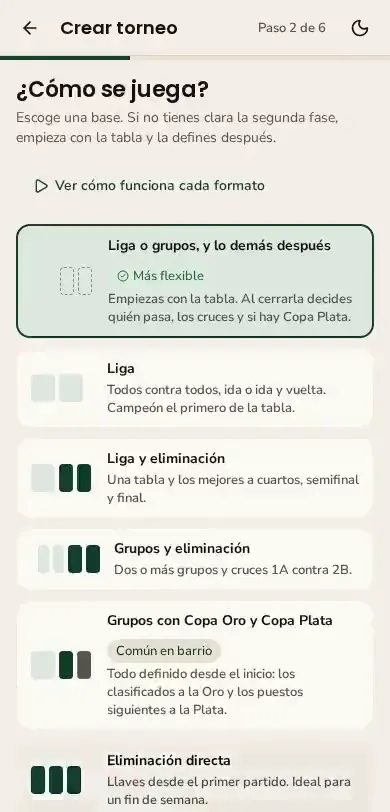
Escoge cómo se juega
En ¿Cómo se juega?, elige el formato y toca Continuar. La opción progresiva comienza con una tabla o grupos y permite definir las siguientes fases al cerrarlos. Las demás opciones incluyen liga, liga con llaves, grupos con llaves, Oro y Plata o solo llaves.
Ajusta las fases y los cruces
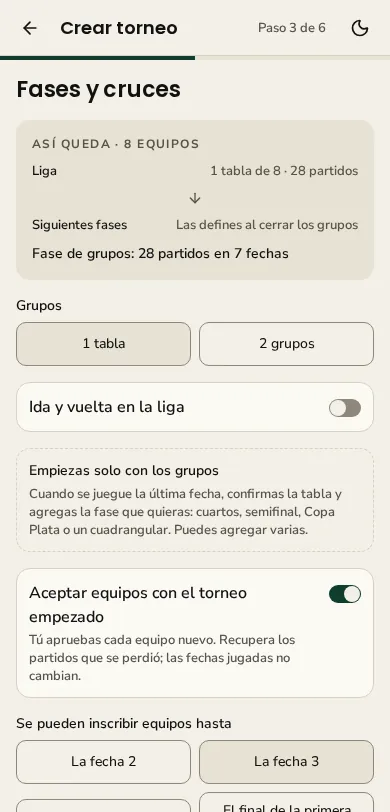
En Fases y cruces, revisa Así queda. Ajusta Grupos, las vueltas, los clasificados y Copa Plata cuando aparezcan. Revisa Llaves a ida y vuelta (final a un partido). Si permites Aceptar equipos con el torneo empezado, activa Hasta el final de la primera fase o indica la fecha en Se pueden inscribir equipos hasta la fecha, y elige Partidos que se perdió: Se recuperan o Puntos por partido. Toca Continuar.
Define puntos, desempates y disciplina
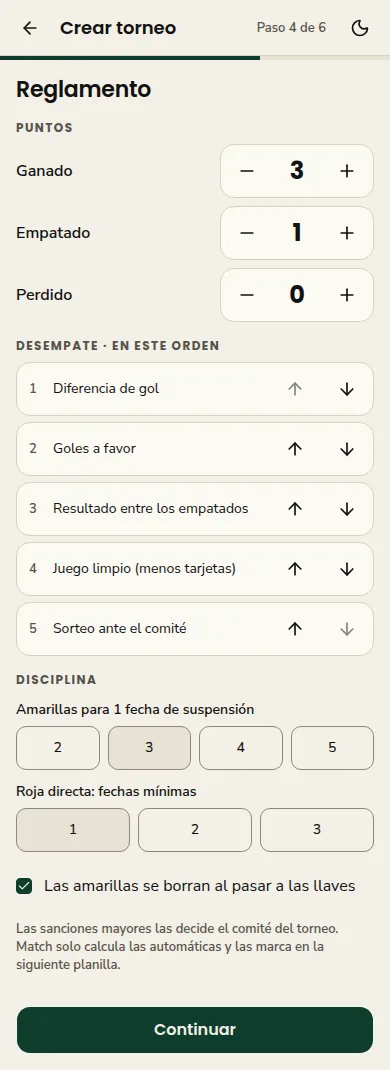
En Reglamento, ajusta Ganado, Empatado y Perdido, ordena Desempate · en este orden con las flechas. En Disciplina, cada opción tiene un interruptor: Suspensión por amarillas acumuladas, Suspensión por doble amarilla y Suspensión por roja directa. Apagada queda en No aplica y esa tarjeta no genera suspensión automática. Encendida, define el número con − y +. Las amarillas acumuladas comienzan en No aplica. Si las activas, revisa Las amarillas se borran al pasar a las llaves. Lo que dejes en No aplica lo puedes definir después en Configuración del torneo. Toca Continuar. Estas son las reglas de cálculo del torneo.
Revisa las edades y las plantillas
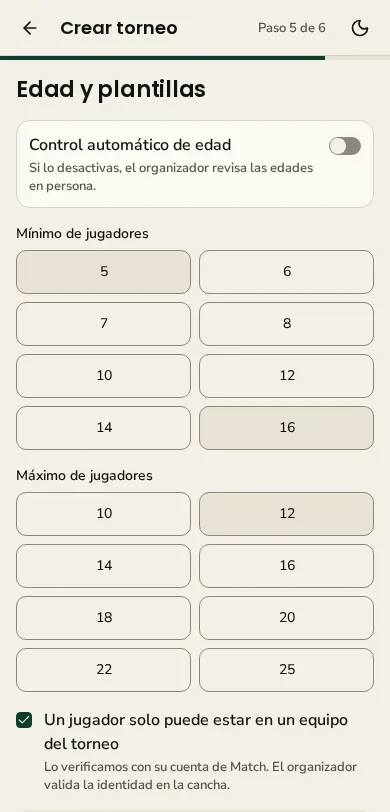
En Edad y plantillas, ajusta Mínimo de jugadores y Máximo de jugadores: escribe el número o usa − y +. Control automático de edad comienza desactivado: tú revisas las edades en persona. Si lo activas, elige Edad cumplida a una fecha o Año de nacimiento. Si habilitas Excepciones por equipo, define Jugadores por debajo de la edad, en la plantilla y Edad mínima con excepción. Un jugador solo puede estar en un equipo del torneo.
Crea el torneo
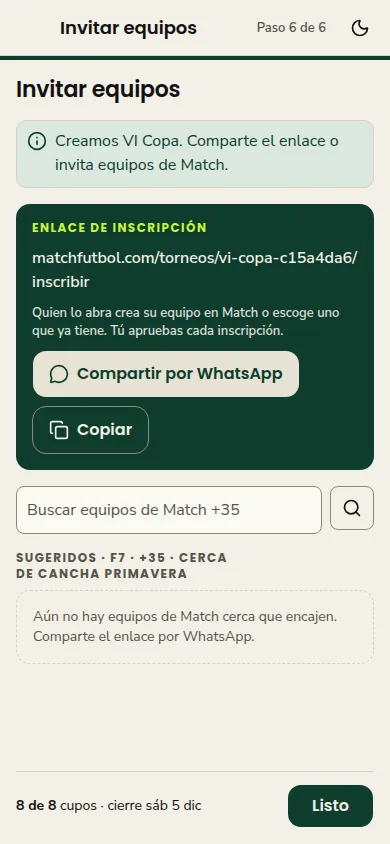
Toca Crear torneo. Al terminar se abre Invitar equipos con la confirmación del torneo creado y su enlace de inscripción. Continúa con Invita a los equipos.
Si algo falla
El nombre no permite continuar
Escribe al menos 3 caracteres, hasta 80. El nombre y la sede no deben contener datos de contacto.
Las fechas no permiten continuar
Si aparece un aviso sobre el cierre o la primera fecha, revisa ambos campos y corrige la fecha señalada antes de continuar.
El torneo se creó sin logo
Si ves «El torneo quedó creado, pero no pudimos guardar el logo.», puedes continuar invitando equipos; el torneo ya existe.