

Mira las novedades de tus torneos y canchas
Abre las historias desde Inicio o Buzón, avanza entre imágenes y continúa con la siguiente fuente.
Abrir en MatchBusca las historias en Inicio
En Inicio, los círculos reúnen novedades recientes de tus torneos y canchas vinculadas a tu actividad. Un aro destacado indica historias sin ver; un borde sencillo indica que ya las viste. Al abrir una fuente, empiezas por su primera historia sin ver o por la primera si ya las viste todas.
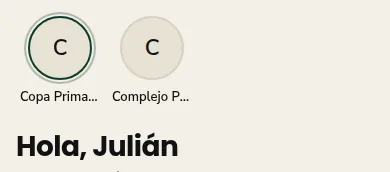
Abre una historia
Toca el círculo del torneo o de la cancha para abrir el visor. Arriba verás la fuente y las barras de progreso; abajo, el título, el texto y el evento con fecha y lugar, cuando exista. Con movimiento reducido, avanzas manualmente; de lo contrario, cada historia pasa a la siguiente después de seis segundos cuando termina de cargar.
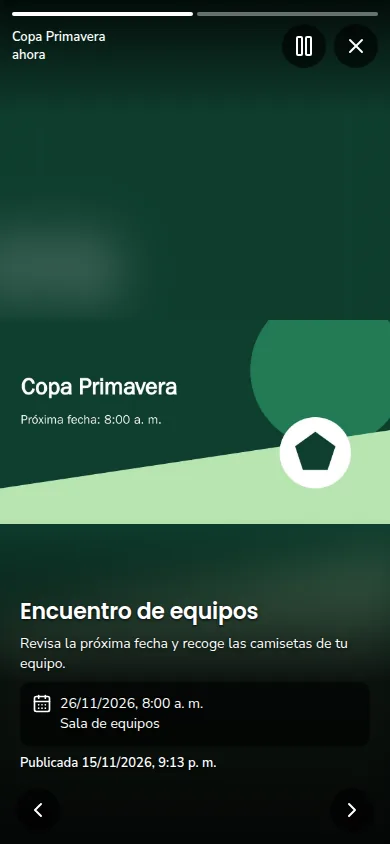
Avanza, vuelve o pausa
Toca la derecha para avanzar y la izquierda para volver a la historia anterior. Mantén pulsada la imagen para pausar y suéltala para continuar; también puedes usar Pausar novedades. Desliza hacia abajo o toca Cerrar novedades para salir.
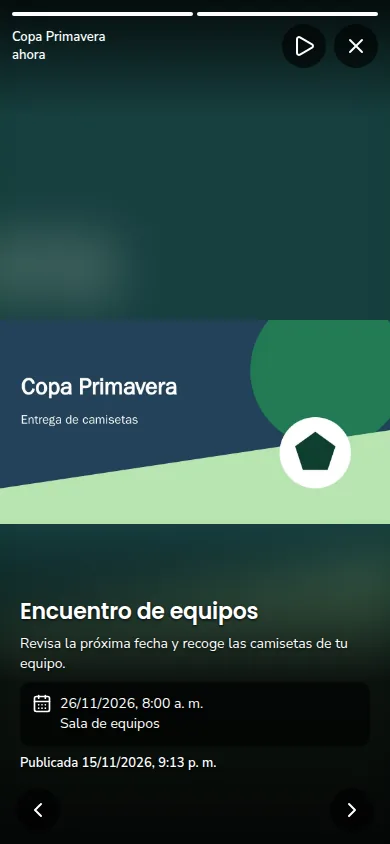
Continúa con el siguiente torneo o cancha
Al terminar las historias de una fuente desde Inicio, el visor continúa con la siguiente fuente de esa fila. La cabecera cambia para indicar de quién es la historia. Al terminar la última fuente vuelves a Inicio.
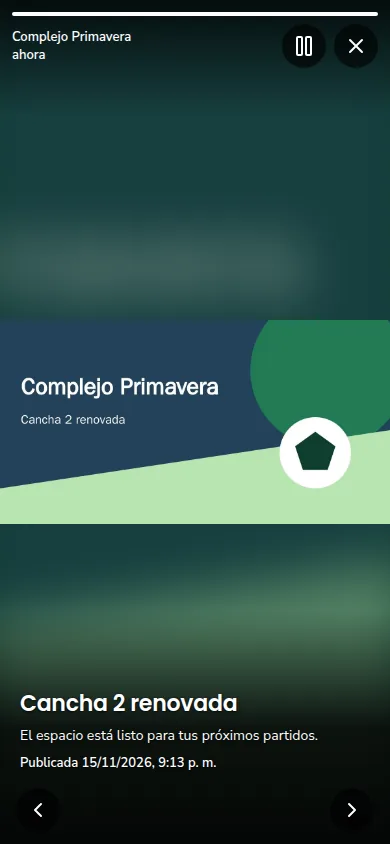
Reconoce el aviso en Buzón
Si quien publica elige avisar, recibirás una entrada en Buzón que dice Hay novedades en y el nombre del torneo o la cancha. Estas historias son distintas de la sección Novedades de Buzón, que reúne avisos de tu cuenta. El aviso llega a Buzón y, si los avisos push están activos, también como push, sin correo; al tocar cualquiera de los dos se abre esa historia concreta.
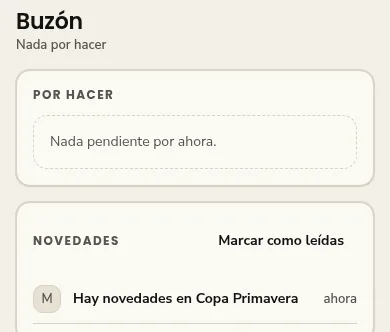
Abre la publicación desde el aviso
Toca esa entrada de Buzón para abrir el visor en la publicación anunciada. Así puedes llegar a ella aunque ya hayas visto las historias de esa fuente.
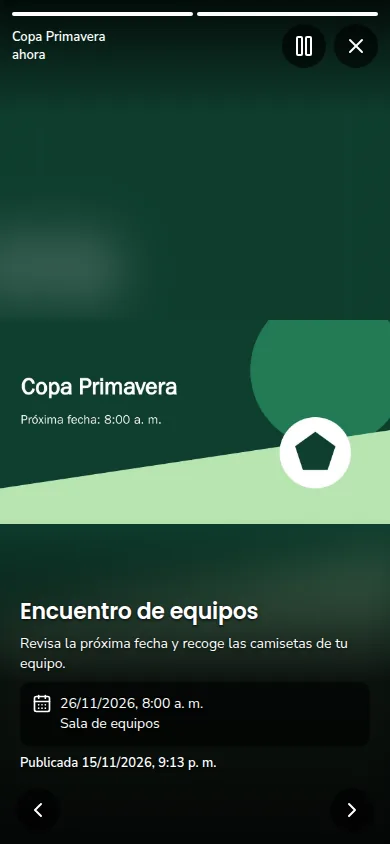
Si algo falla
No aparece una cancha en Inicio
La fila reúne canchas donde eres miembro, participas en un torneo vinculado o tienes actividad de reserva o juego en los últimos 90 días, incluida la de tus equipos cuando corresponda. Las publicaciones públicas de una cancha también se pueden ver con una cuenta de Match desde su página; por sí solas no añaden esa cancha a tu fila de Inicio.
No encuentro una historia antigua en Inicio
La fila y su visor muestran las 30 novedades más recientes de cada fuente dentro de los últimos siete días. Puedes abrir las novedades disponibles desde la página del torneo o de la cancha, o usar su aviso de Buzón para llegar a una publicación concreta que siga disponible.
Las historias no avanzan solas
Con movimiento reducido, el avance es manual. También se pausa al mantener pulsada la imagen, usar Pausar novedades o dejar el visor en segundo plano.
No recibí un aviso de la nueva historia
Quien publica decide si avisa a los participantes. Puedes consultar las historias disponibles aunque no se envíe un aviso; para revisar tus preferencias de push, abre la guía de notificaciones.